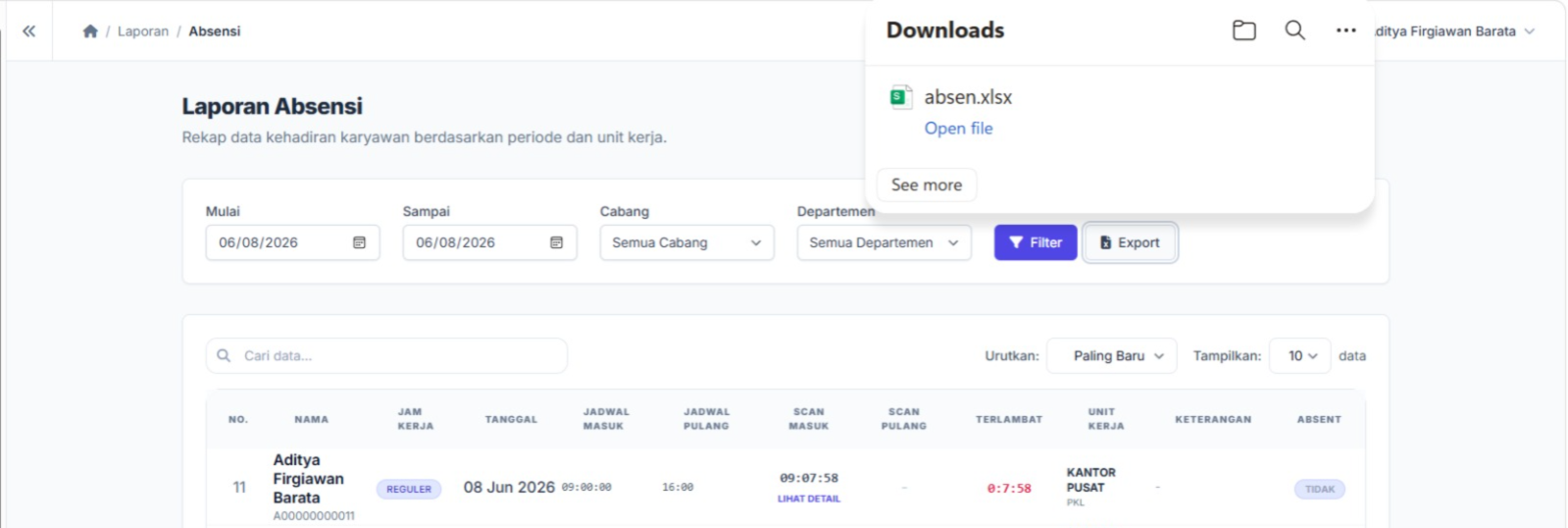
1. Akses Laporan Absensi
Navigasikan menu ke bagian Laporan, lalu pilih sub-menu Absensi.
Halaman ini menampilkan rekap data kehadiran karyawan berdasarkan periode dan unit kerja tertentu.
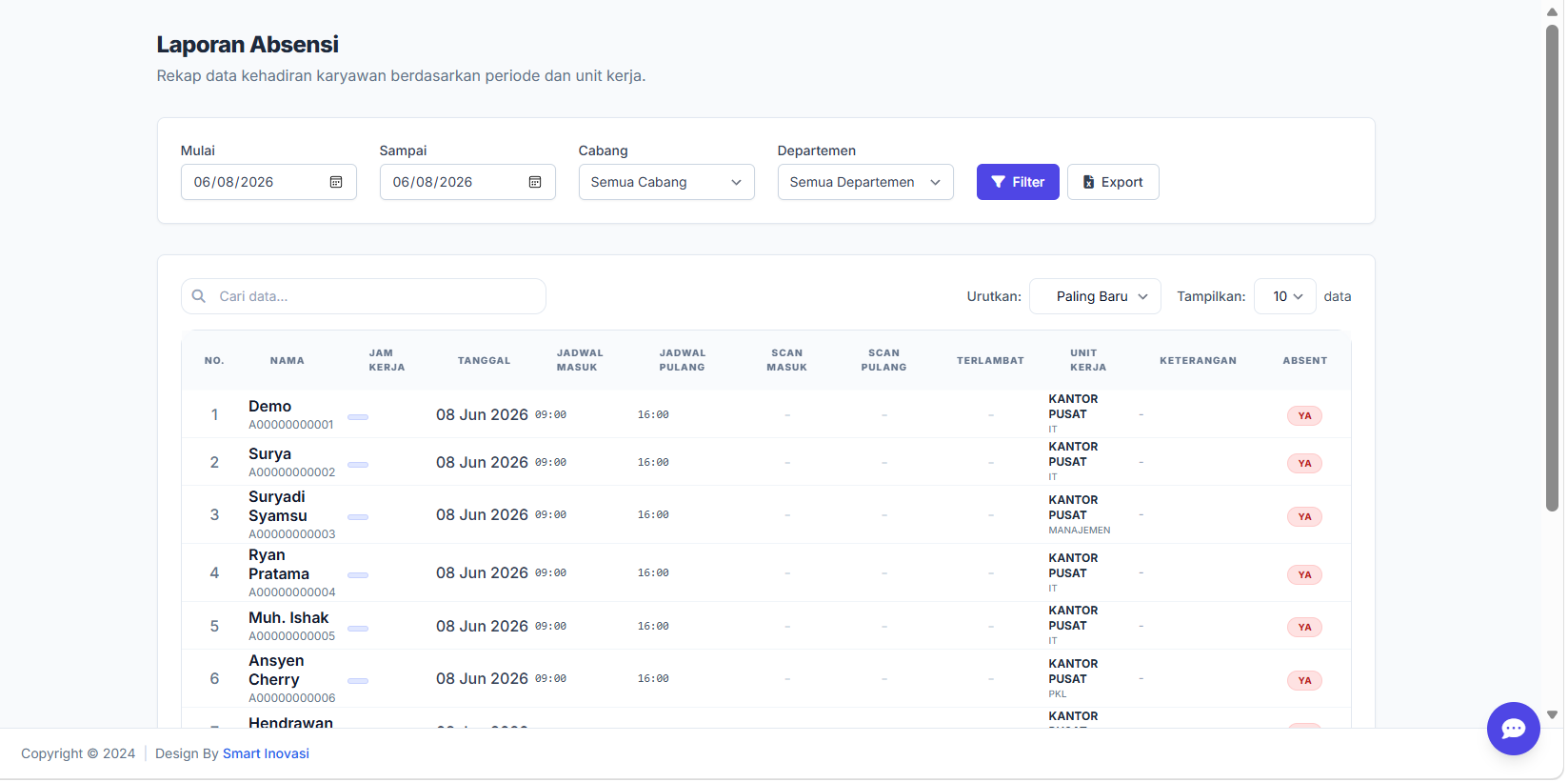
2. Menggunakan Fitur Filter
Untuk menampilkan data yang spesifik, Anda dapat menggunakan panel filter di bagian atas halaman:
Mulai & Sampai: Tentukan rentang tanggal laporan yang ingin dilihat.
Cabang: Pilih cabang spesifik atau "Semua Cabang".
Departemen: Pilih departemen tertentu atau "Semua Departemen".
Tombol Filter: Klik tombol biru Filter untuk memperbarui data pada tabel sesuai pengaturan Anda.
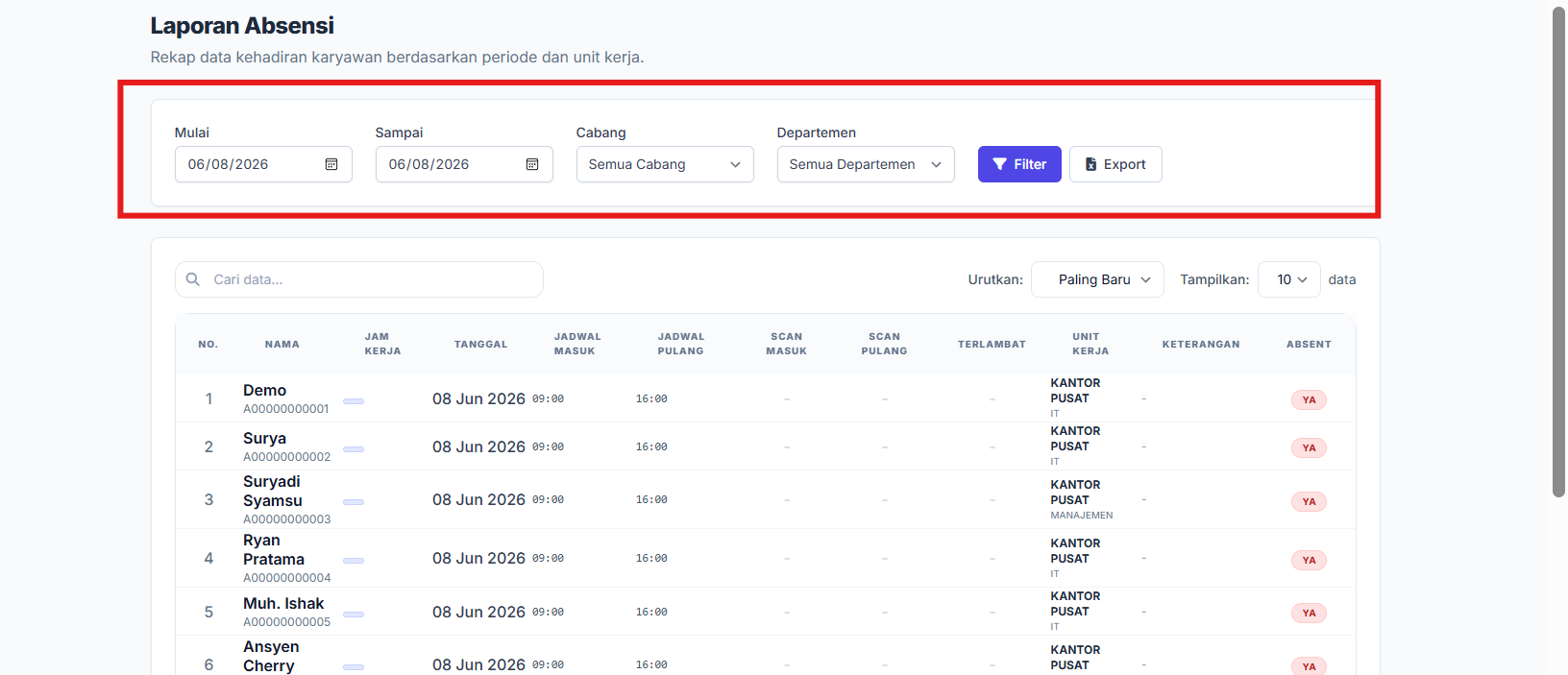
3. Memahami Informasi dalam Tabel
Tabel laporan menyediakan detail kehadiran sebagai berikut:
Data Waktu: Menampilkan Jadwal Masuk/Pulang dibandingkan dengan Scan Masuk/Pulang aktual karyawan.
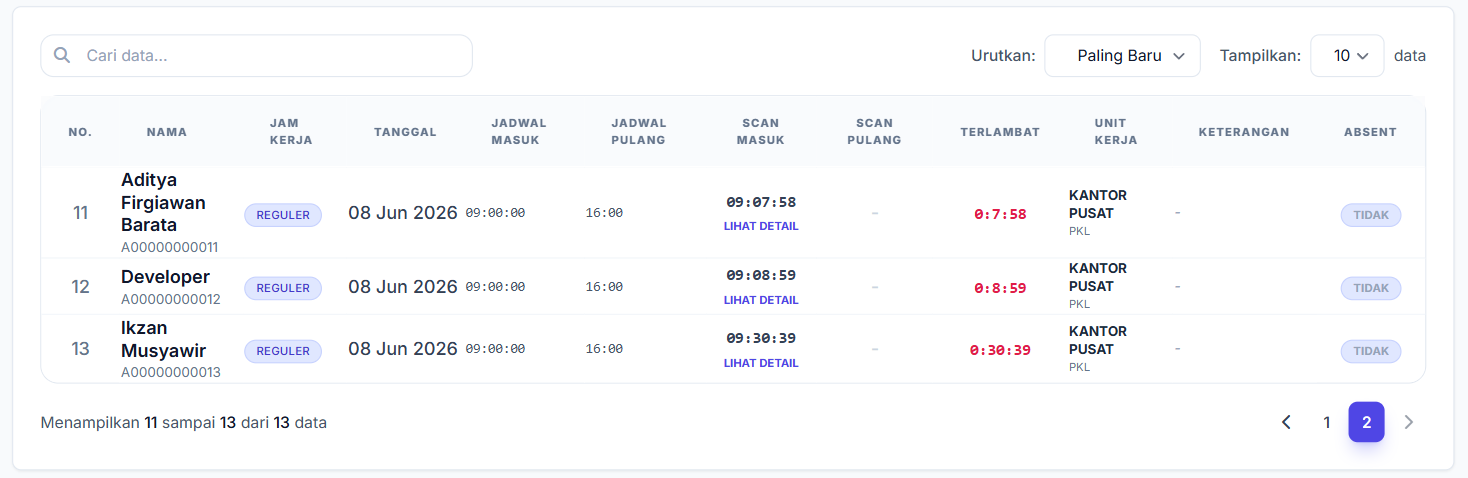
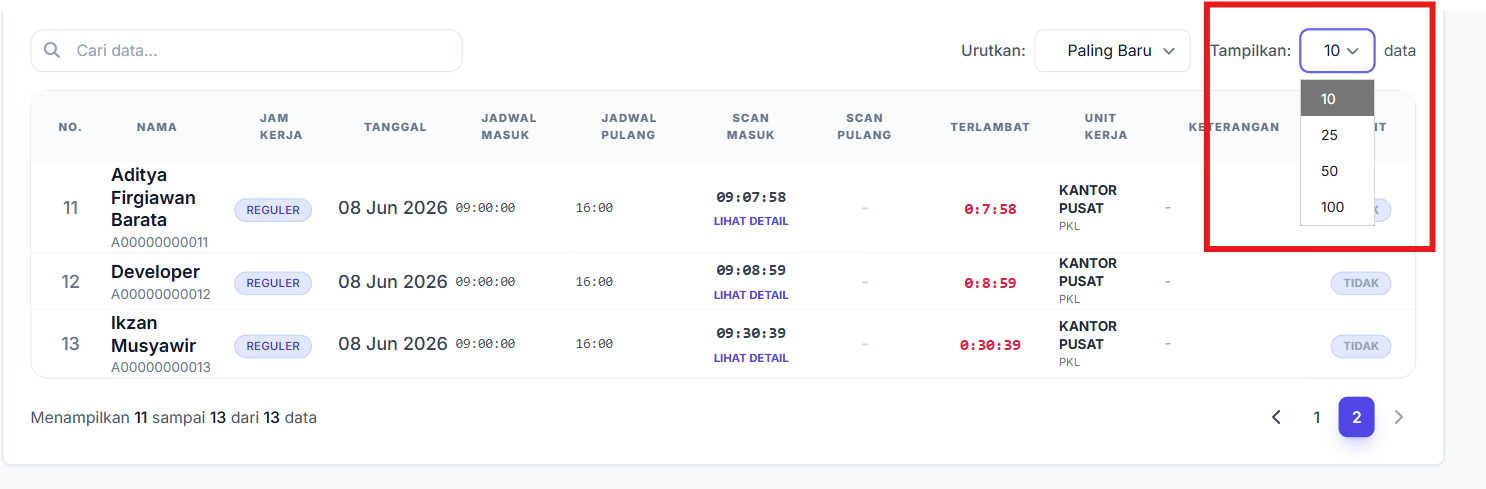
Terlambat: Durasi keterlambatan akan ditampilkan dengan teks berwarna merah (contoh: 0:7:58).
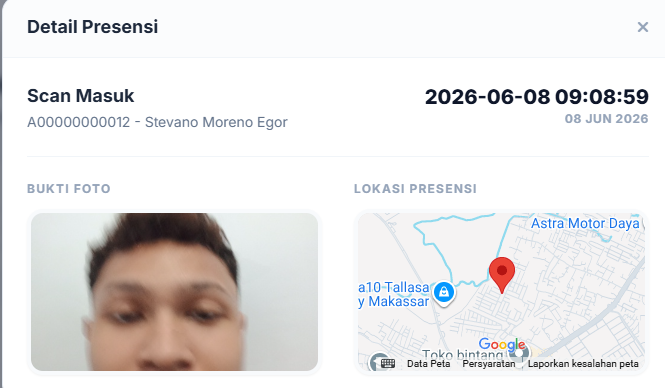
Lihat Detail: Pada kolom Scan Masuk, terdapat tautan biru bertuliskan "LIHAT DETAIL" untuk melihat informasi
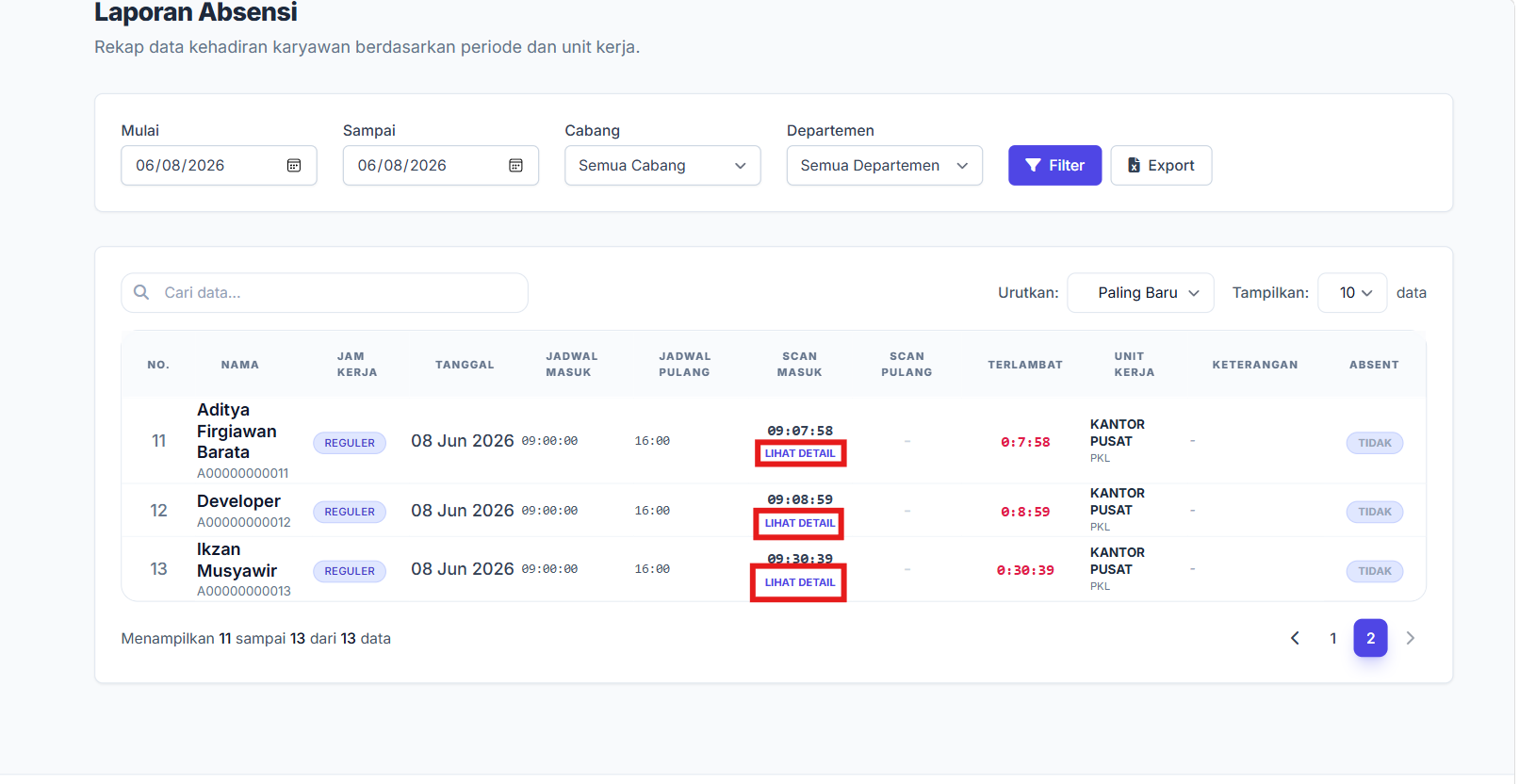
lebih rinci mengenai absensi tersebut.Di Lihat detail terdapat nama, jadwal masuk, scan wajah dan lokasi
Status ABSENT:
YA (Merah): Menandakan karyawan tidak melakukan absensi atau dianggap tidak hadir.
TIDAK (Biru/Abu): Menandakan karyawan hadir sesuai data scan.
Unit Kerja: Menampilkan lokasi kantor dan departemen karyawan (contoh: KANTOR PUSAT - IT).
4. Pencarian dan Navigasi Data
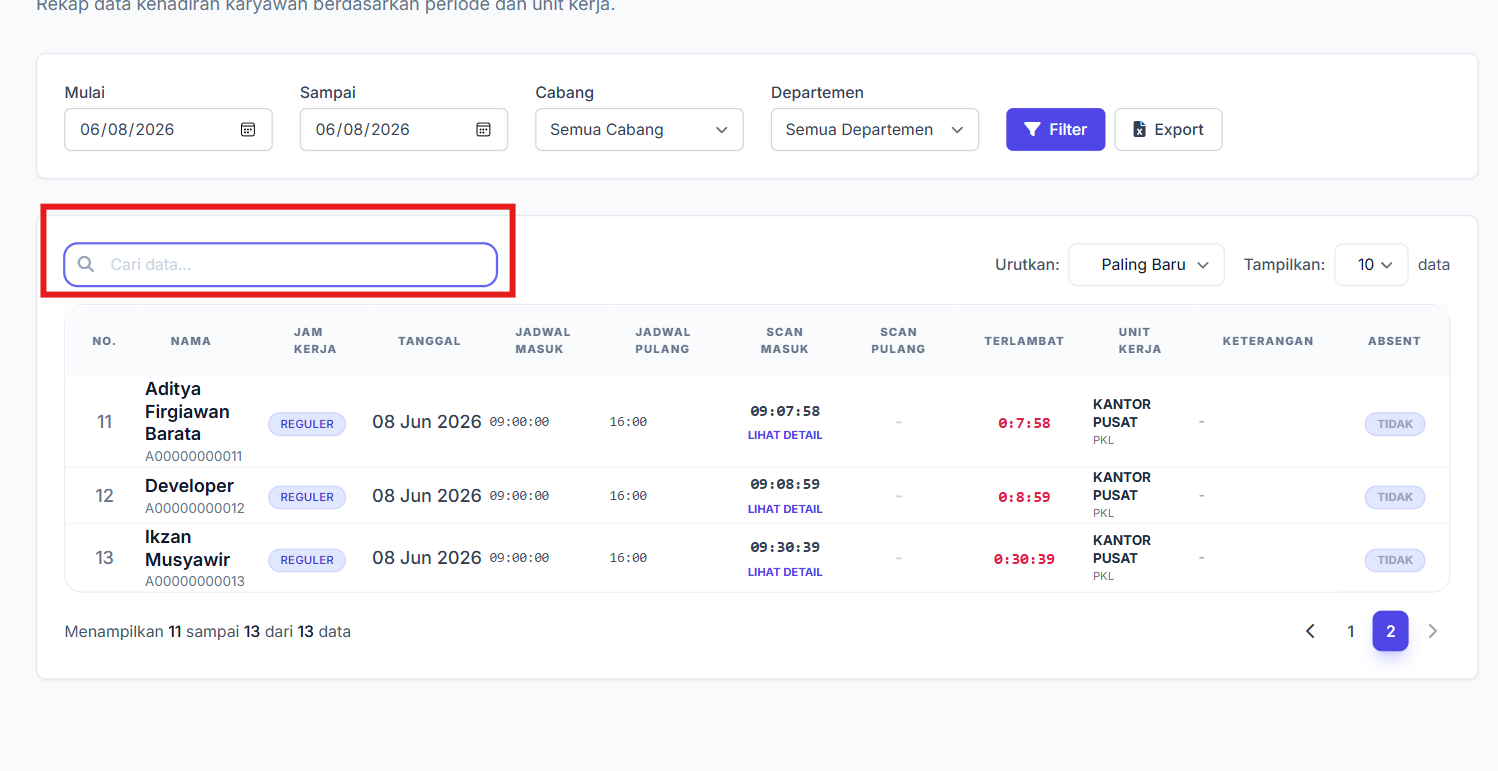
Cari Data: Gunakan kolom pencarian di pojok kiri atas tabel untuk mencari nama karyawan tertentu.
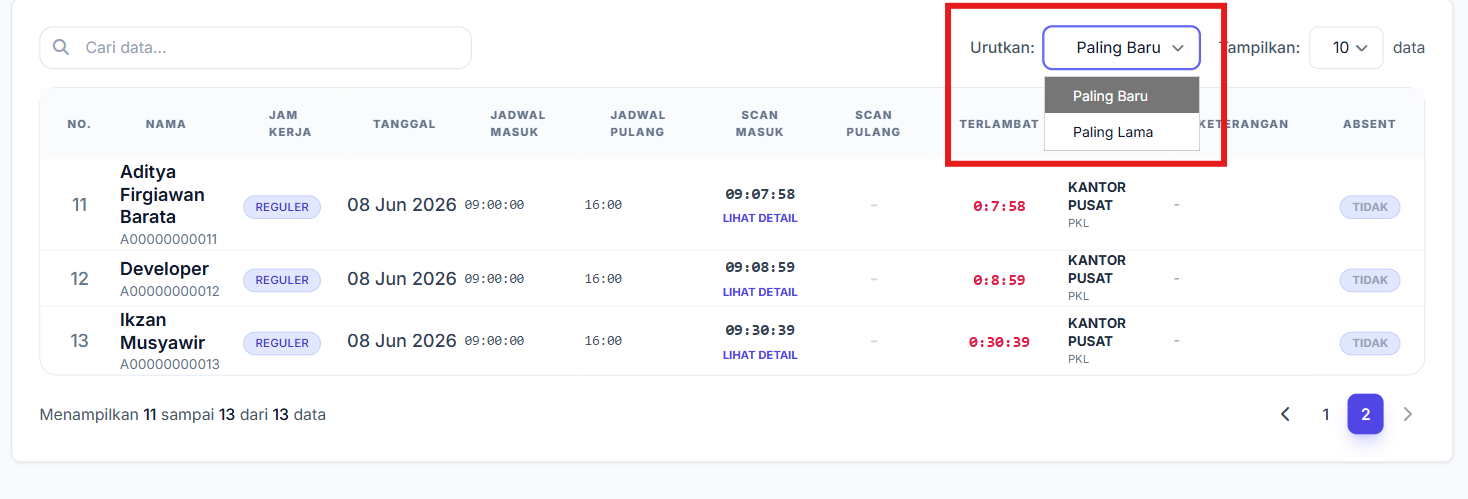
Urutan: Anda dapat mengubah urutan tampilan melalui dropdown Urutkan (misalnya: Paling Baru).
Tampilkan Data: Anda bisa mengatur jumlah data yang muncul dalam satu halaman (10, 25, 50, atau 100 data).
Paginasi: Gunakan tombol angka di pojok kanan bawah untuk berpindah antar halaman data.
5. Ekspor Laporan
Jika Anda membutuhkan salinan dokumen, klik tombol Export di samping tombol filter.
Sistem akan secara otomatis mengunduh file dalam format Excel dengan nama absen.xlsx.
File ini dapat dibuka menggunakan aplikasi pengolah dokumen seperti WPS Office atau Microsoft Excel untuk keperluan pelaporan manual.