1. Mengakses dan Memfilter Laporan
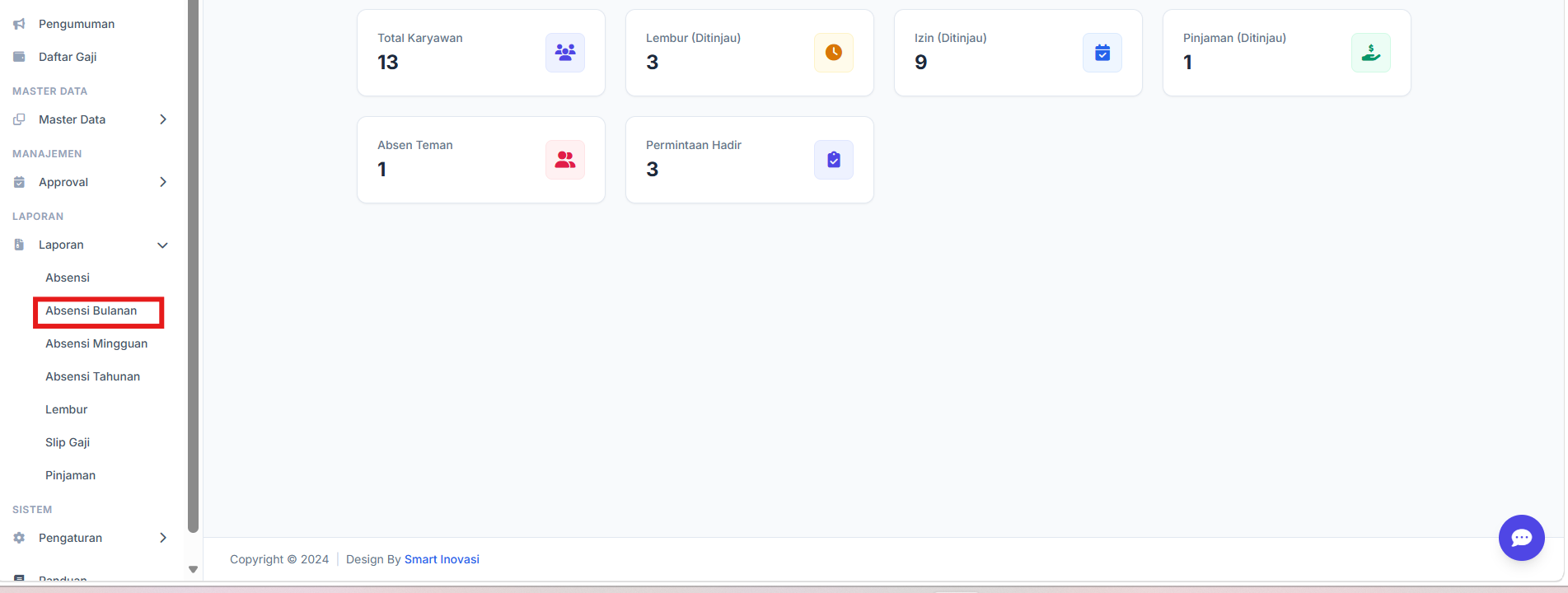
Setelah Anda masuk ke sistem, navigasikan ke menu laporan absensi bulanan
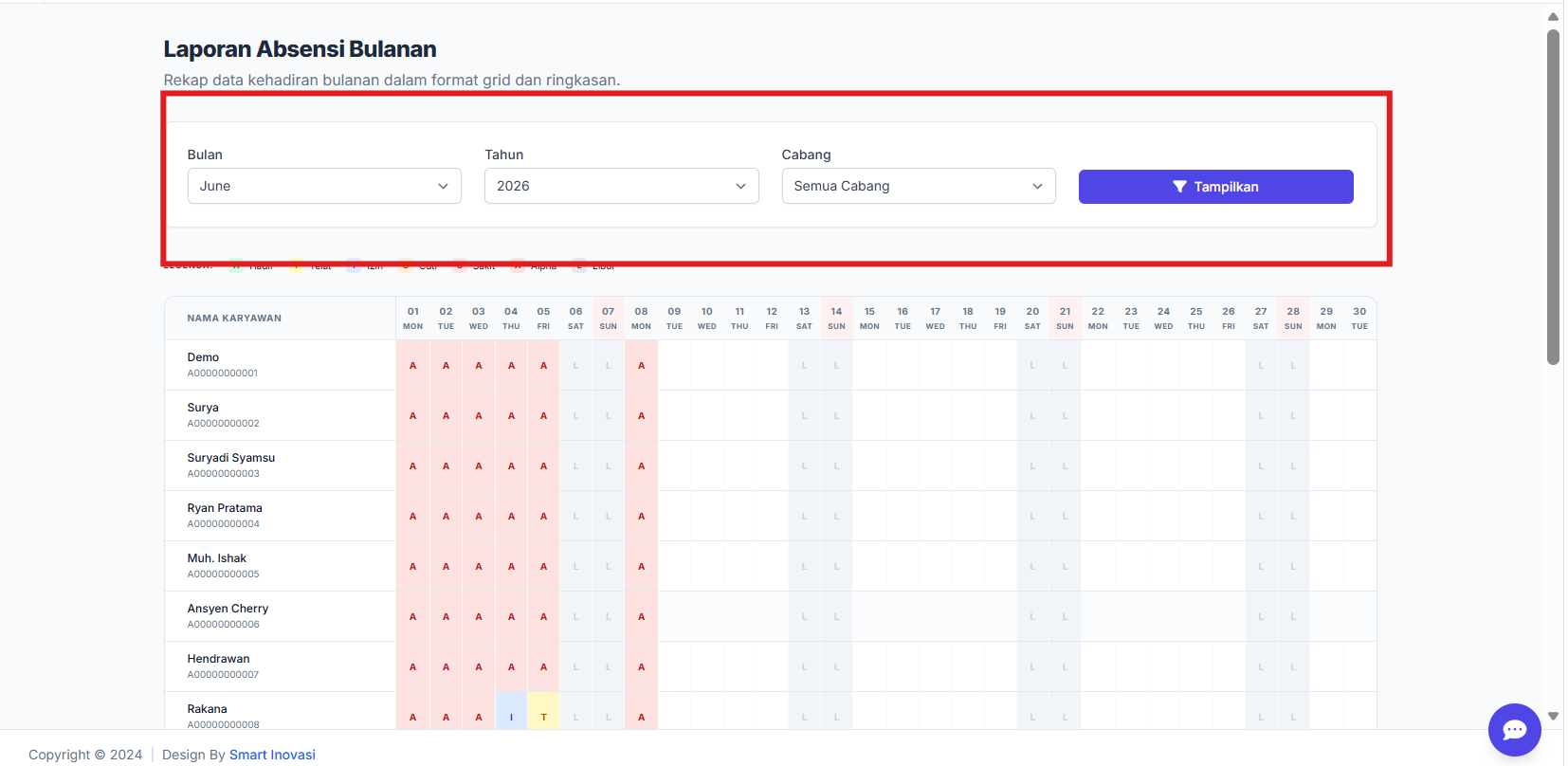
Di bagian atas halaman, gunakan filter untuk menentukan data yang ingin ditampilkan:
Bulan: Pilih bulan yang ingin ditinjau (contoh: June).
Tahun: Pilih tahun yang sesuai (contoh: 2026).
Cabang: Pilih cabang spesifik atau "Semua Cabang".
Klik tombol Tampilkan untuk memuat data.
2. Memahami Legenda Status
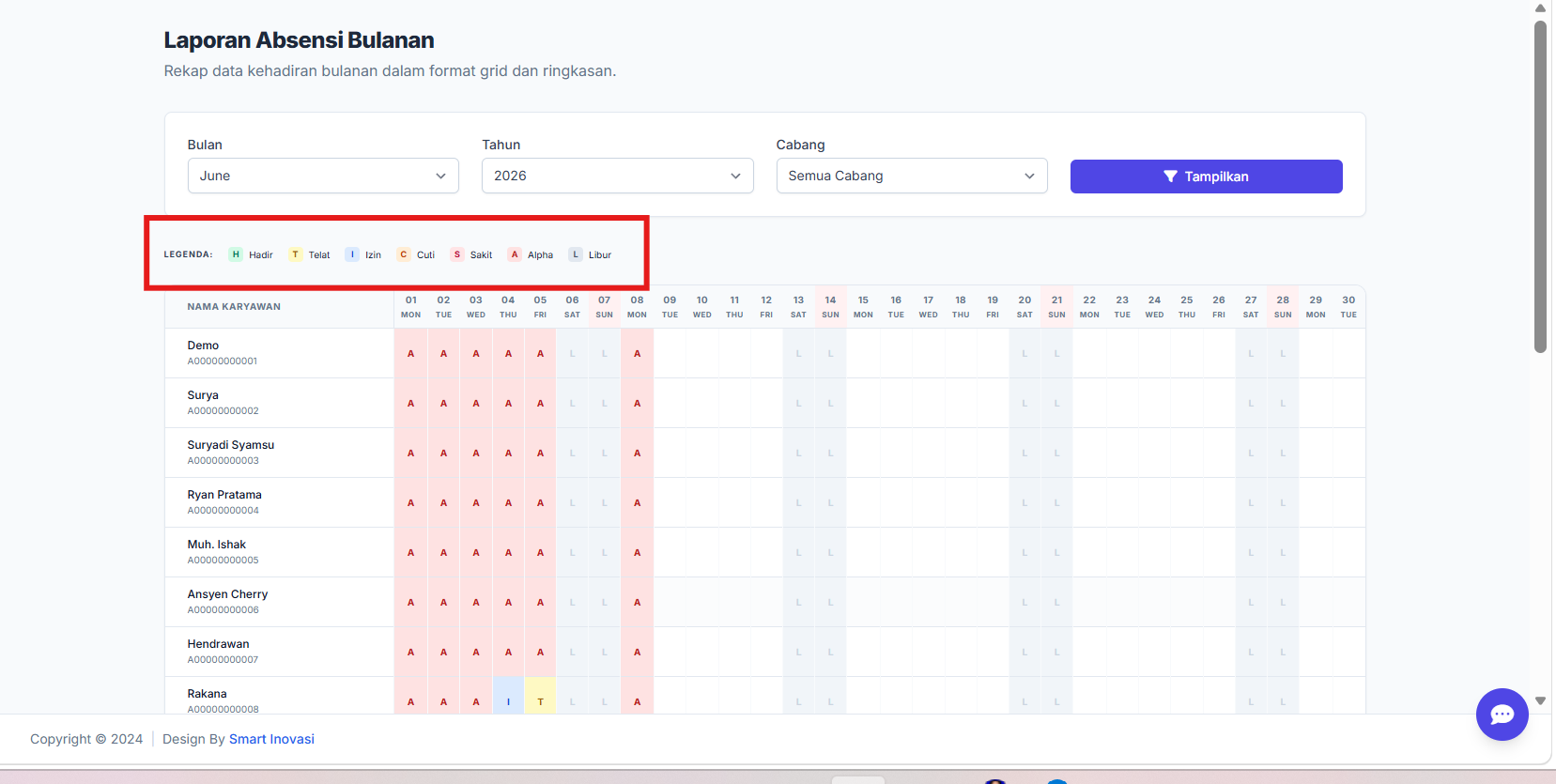
Tabel laporan menggunakan kode huruf dan warna untuk menunjukkan status kehadiran harian karyawan:
H (Hadir): Karyawan hadir tepat waktu.
T (Telat): Karyawan hadir namun terlambat.
I (Izin): Karyawan telah mengajukan izin.
C (Cuti): Karyawan sedang mengambil cuti.
S (Sakit): Karyawan absen karena sakit.
A (Alpha): Karyawan tidak hadir tanpa keterangan.
L (Libur): Hari libur atau akhir pekan.
3. Membaca Tabel Grid Bulanan
Bagian utama laporan menampilkan daftar nama karyawan beserta status kehadiran mereka dari tanggal 1 hingga akhir bulan:
Setiap kolom mewakili tanggal dan hari dalam bulan tersebut.
Warna latar belakang sel membantu identifikasi cepat (contoh: merah untuk A/Alpha, kuning untuk T/Telat, dan biru muda untuk I/Izin).
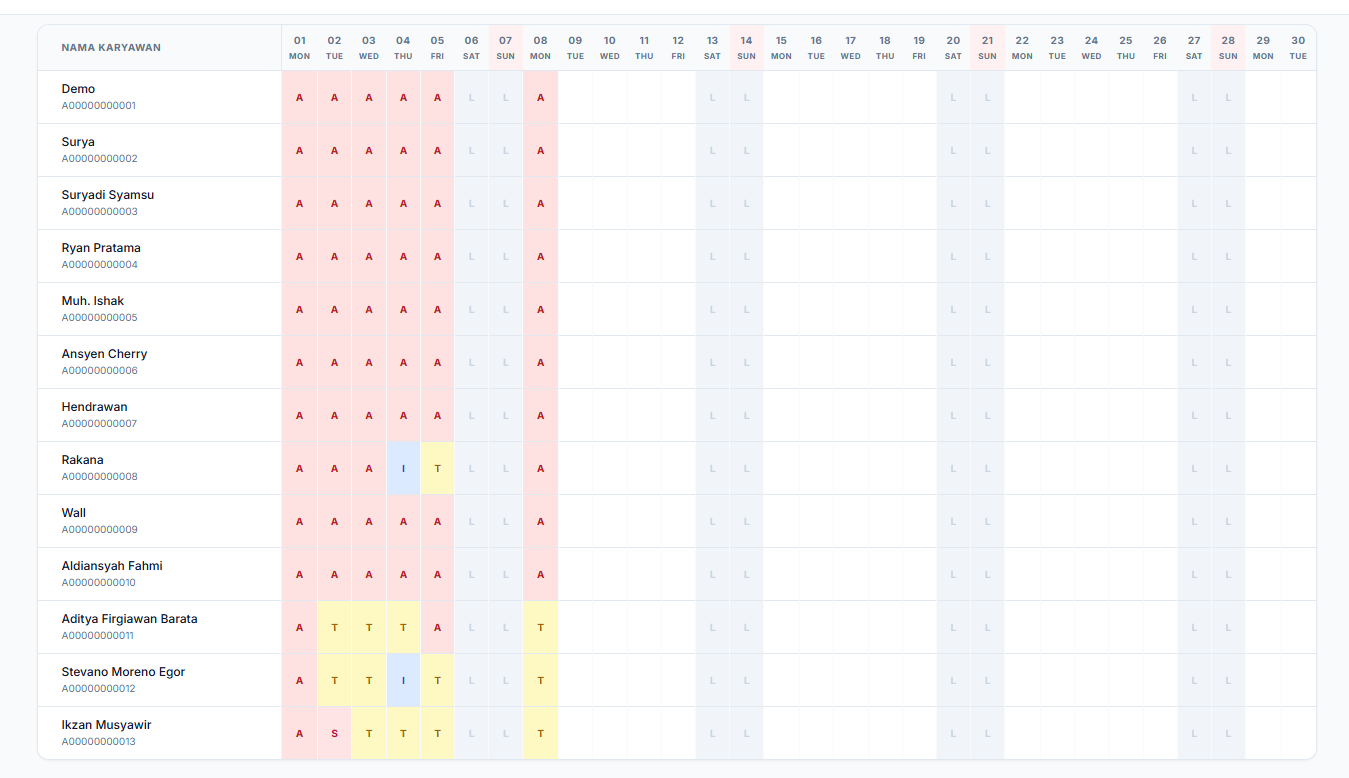
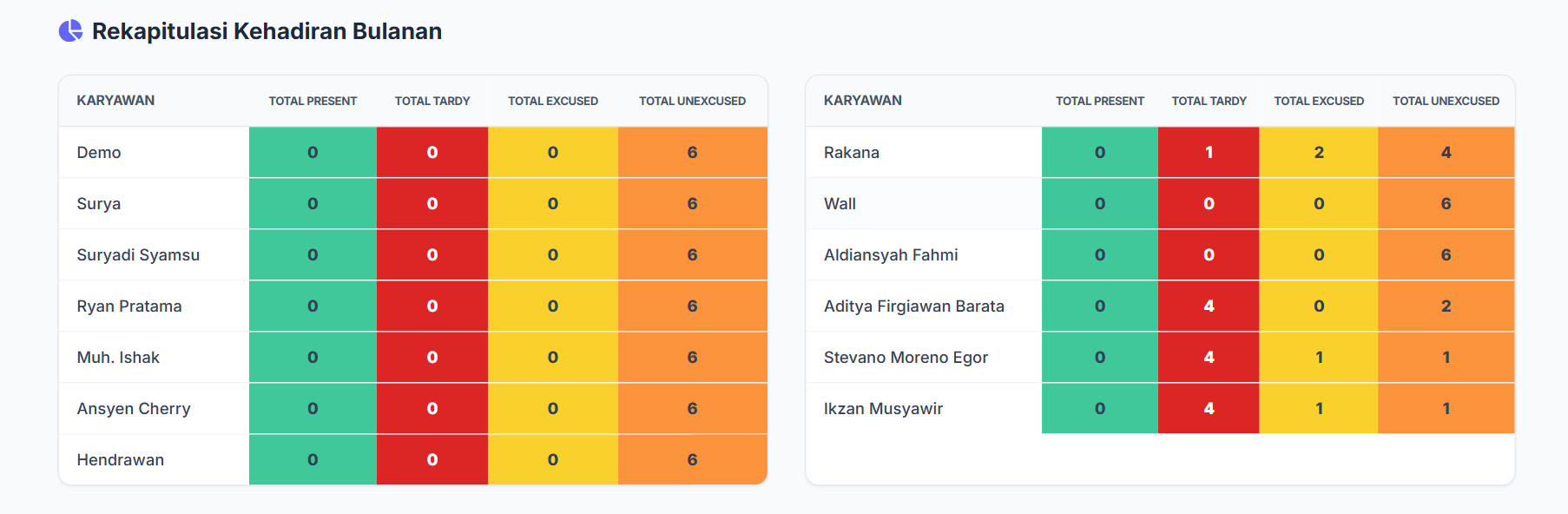
4. Rekapitulasi Kehadiran Bulanan
Di bagian bawah tabel grid, terdapat bagian Rekapitulasi Kehadiran Bulanan yang memberikan ringkasan angka untuk setiap karyawan:
Total Present: Jumlah total hari kehadiran.
Total Tardy: Jumlah total keterlambatan dalam satu bulan.
Total Excused: Jumlah total ketidakhadiran yang dimaklumi (seperti Izin atau Sakit).
Total Unexcused: Jumlah total ketidakhadiran tanpa keterangan (Alpha).
Panduan ini membantu manajemen atau HRD untuk memantau kedisiplinan karyawan secara menyeluruh dalam periode satu bulan penuh.