1. Navigasi ke Menu Approval Manual
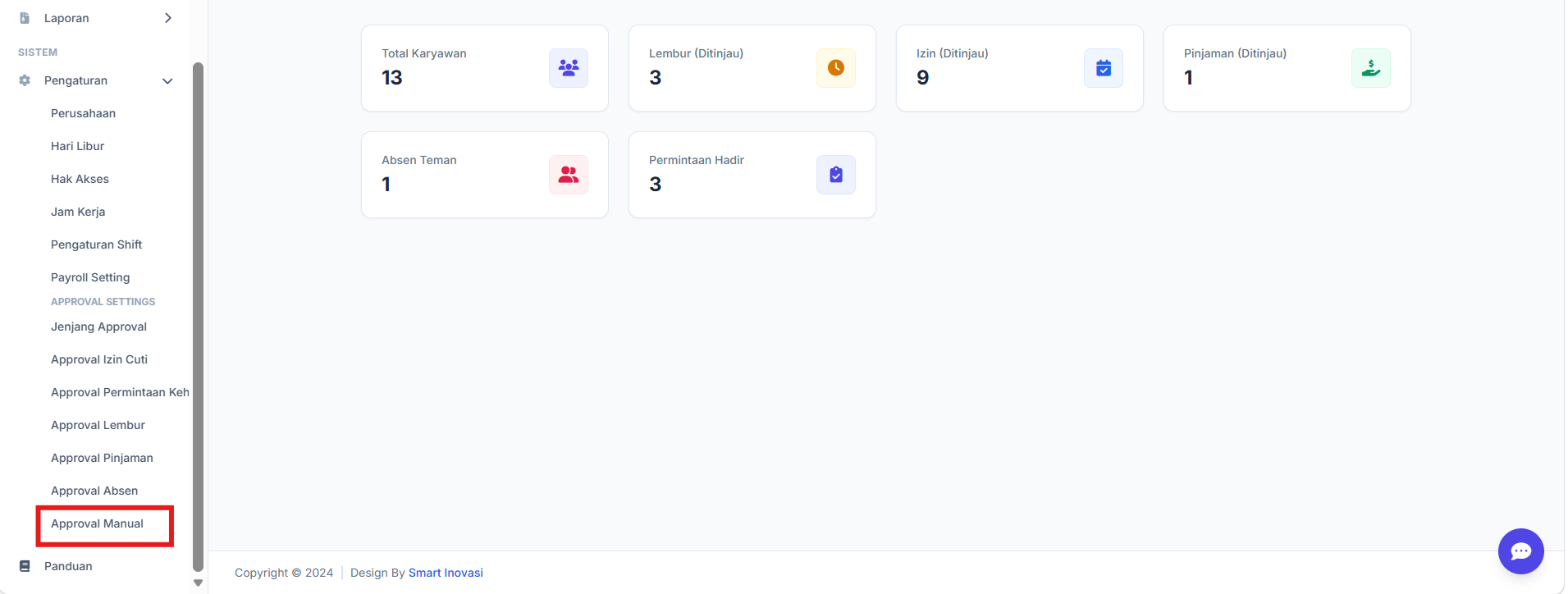
Buka menu navigasi di sisi kiri layar.
Pilih kategori SISTEM, lalu klik pada menu Pengaturan .
Di bawah sub-kategori APPROVAL SETTINGS, pilih menu paling bawah yaitu Approval Manual.
2. Menambah Konfigurasi Manual Baru
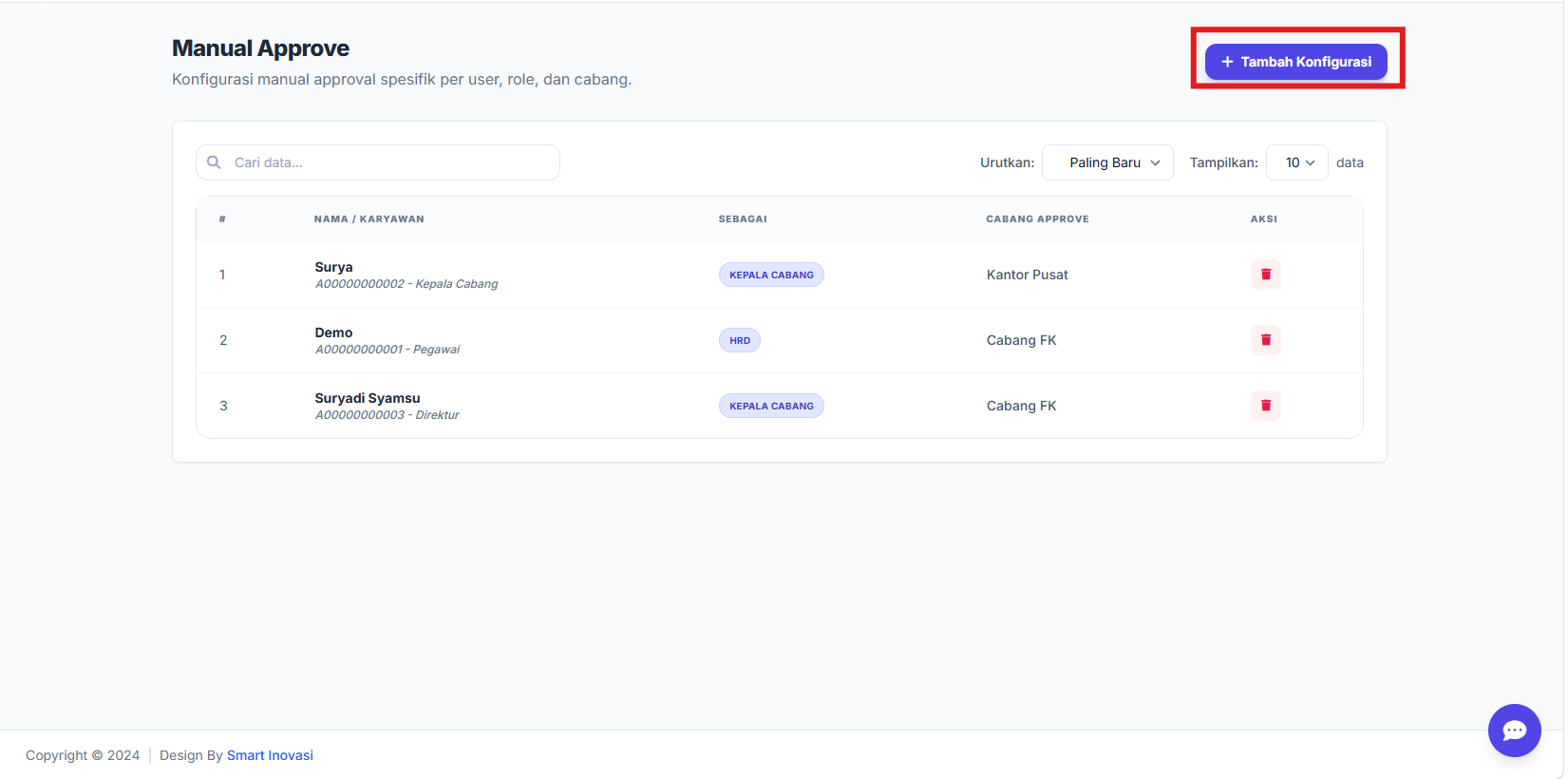
Pada halaman utama Manual Approve, klik tombol berwarna biru + Tambah Konfigurasi yang terletak di pojok kanan atas.
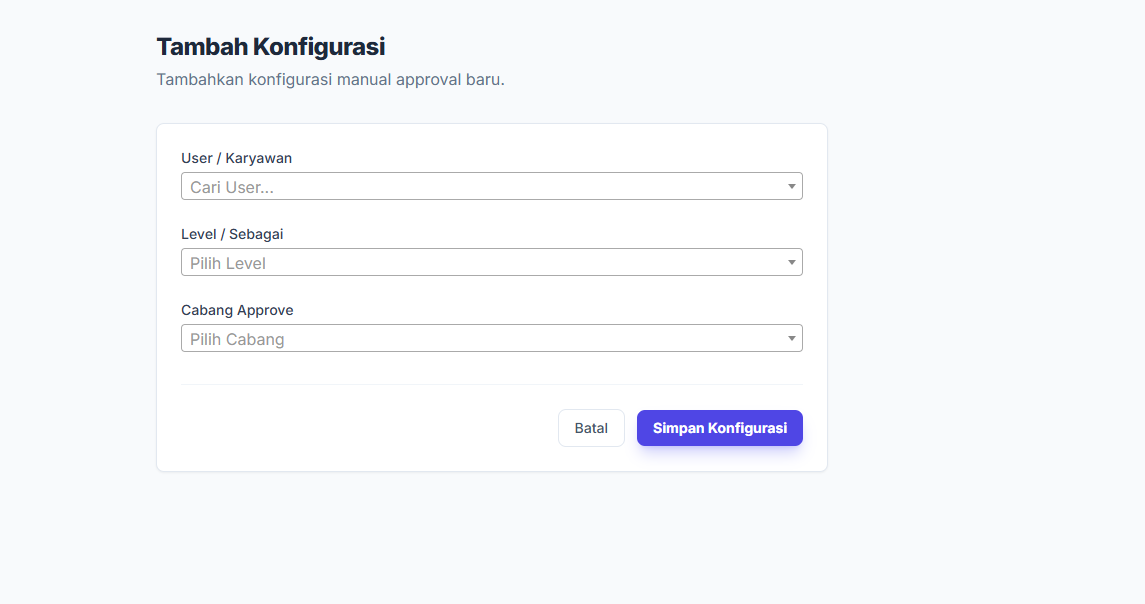
Anda akan diarahkan ke halaman Tambah Konfigurasi. Isi data pada kolom yang tersedia:
User / Karyawan: Pilih nama karyawan yang akan diberikan wewenang persetujuan.
Level / Sebagai: Pilih tingkatan atau peran penyetuju (contoh: Kepala Cabang, HRD, atau Pegawai).
Cabang Approve: Pilih cabang spesifik di mana karyawan tersebut akan bertindak sebagai penyetuju.
Klik tombol biru Simpan Konfigurasi untuk mengonfirmasi dan anda juga bisa mengklik tombol batal
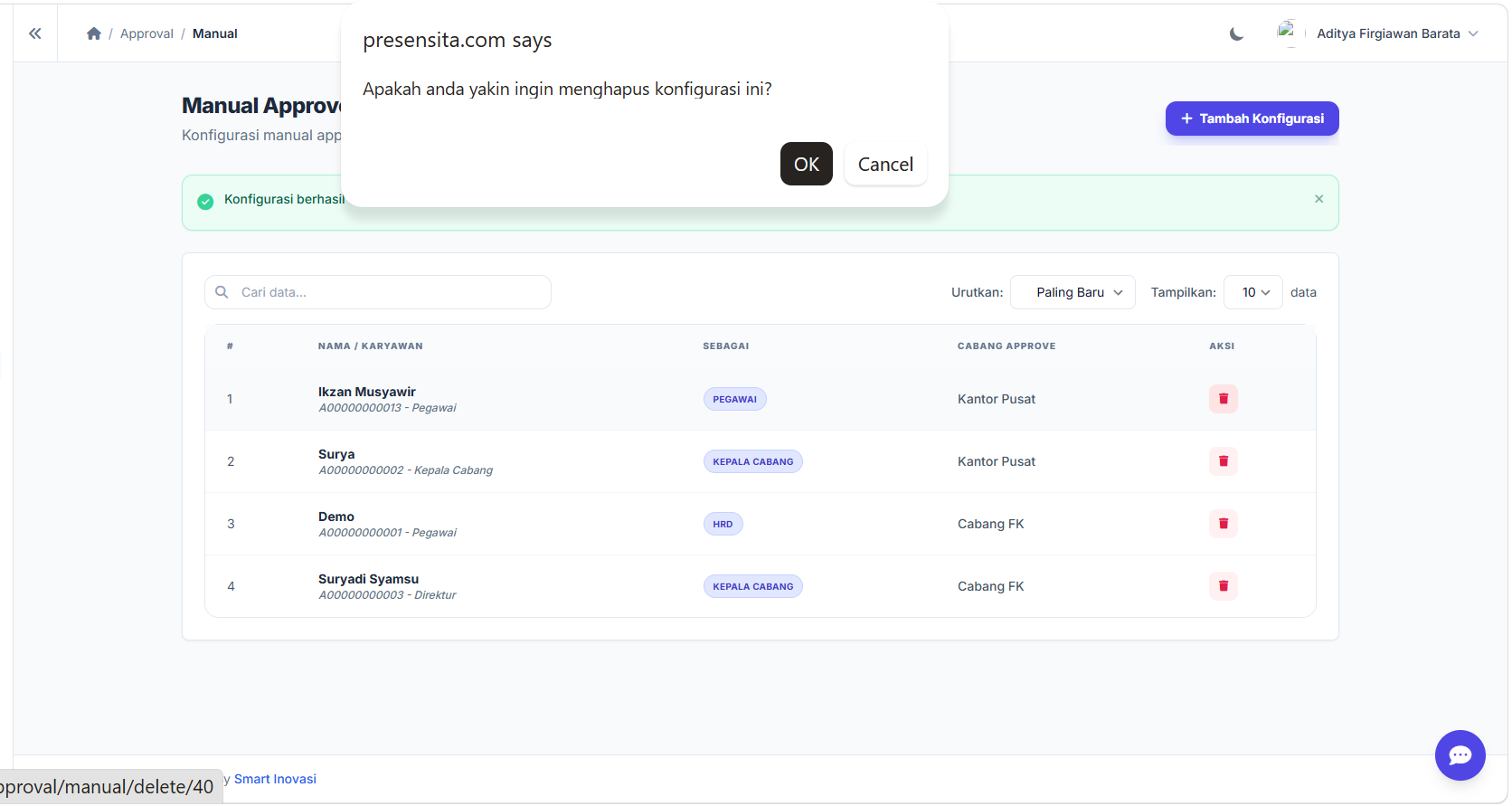
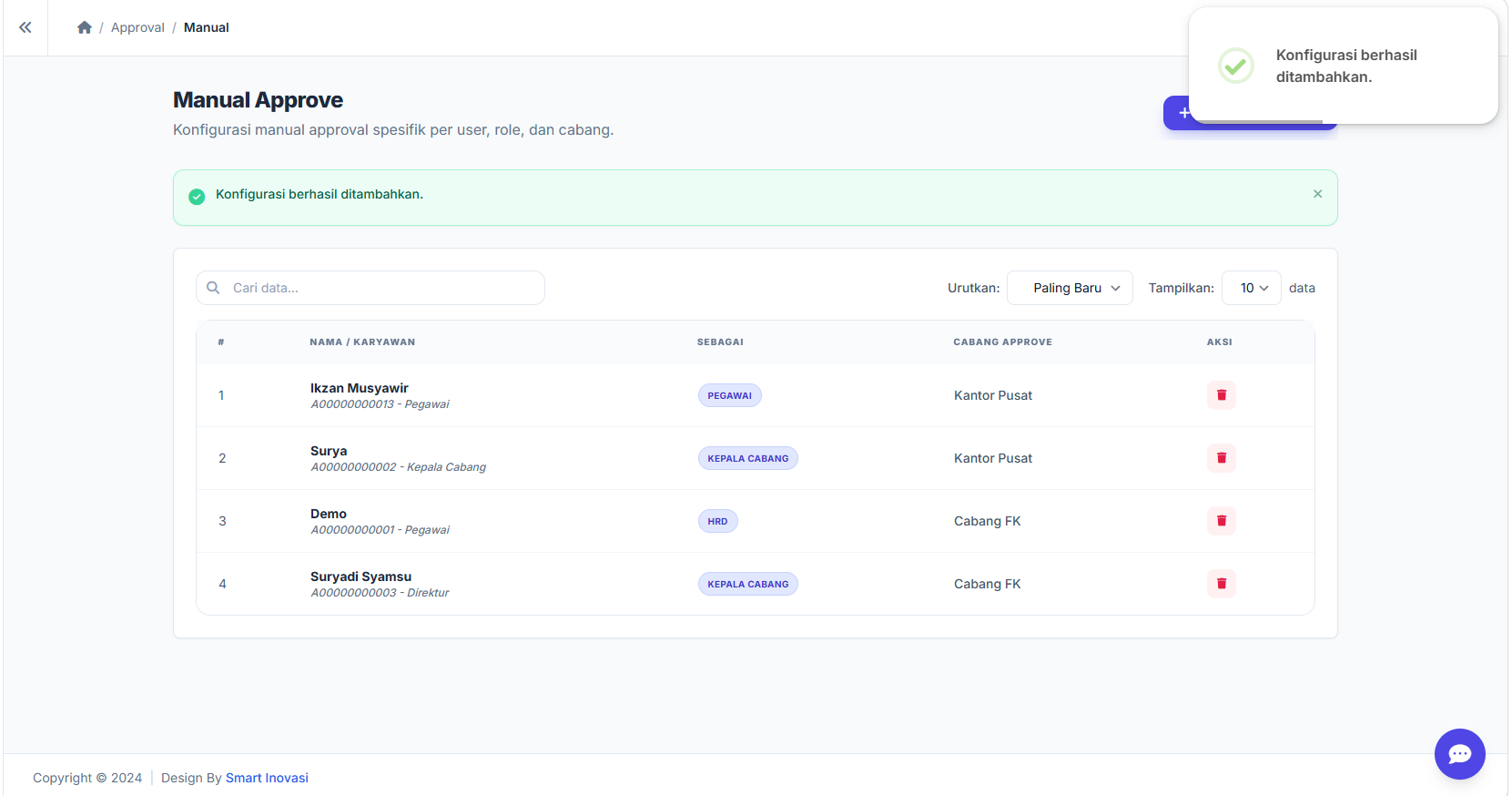
Jika berhasil, akan muncul notifikasi hijau bertuliskan "Konfigurasi berhasil ditambahkan".
3. Mengelola Daftar Approval Manual
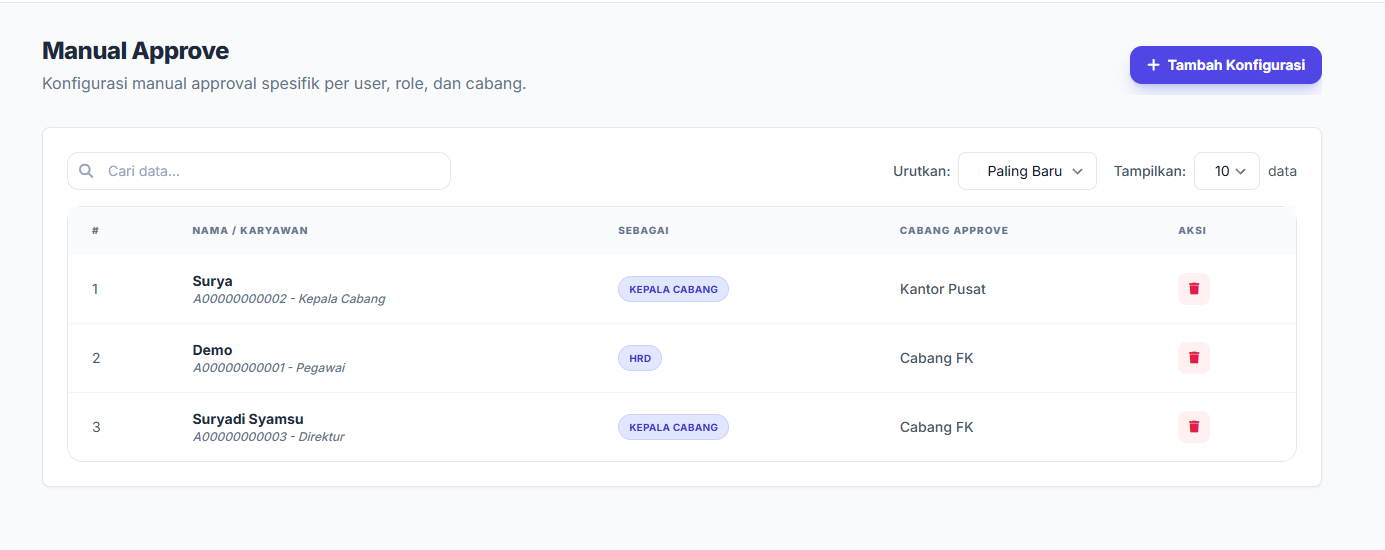
Anda dapat melihat daftar semua konfigurasi yang telah dibuat dalam tabel yang mencakup informasi Nama/Karyawan, Sebagai (peran), dan Cabang Approve.
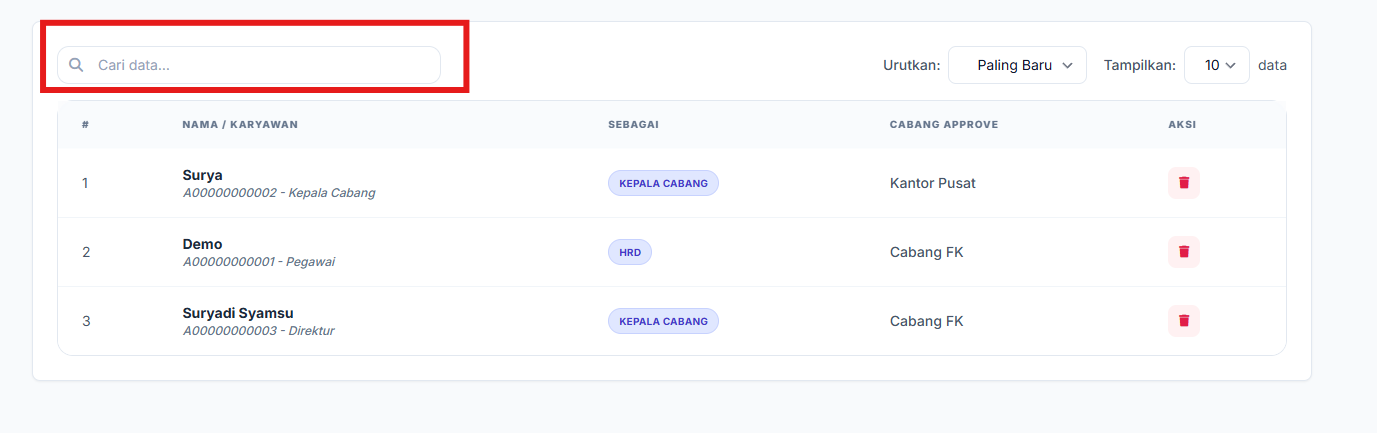
Gunakan fitur Cari data jika ingin mencari karyawan tertentu dalam daftar tersebut.
4. Menghapus Konfigurasi
Jika ingin menghapus konfigurasi yang sudah ada, klik ikon sampah berwarna merah pada kolom AKSI di baris karyawan yang dimaksud.
Sistem akan menampilkan pesan konfirmasi: "Apakah anda yakin ingin menghapus konfigurasi ini?".
Klik OK untuk menghapus atau Cancel untuk membatalkan