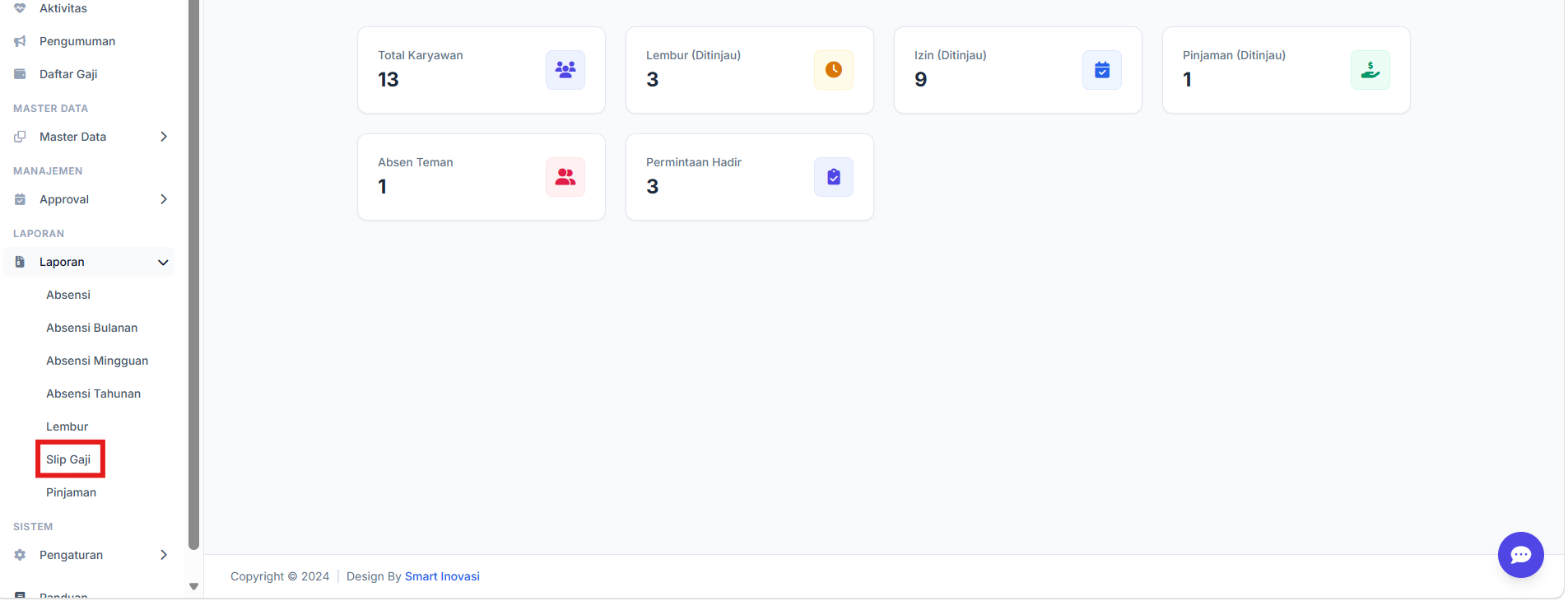
1. Navigasi ke Laporan Slip Gaji
Perhatikan bilah menu di sisi kiri layar.
Cari kategori LAPORAN, lalu klik untuk memperluas pilihan sub-menu.
Pilih sub-menu Slip Gaji untuk membuka halaman Laporan Gaji.
3. Mengatur Filter Laporan
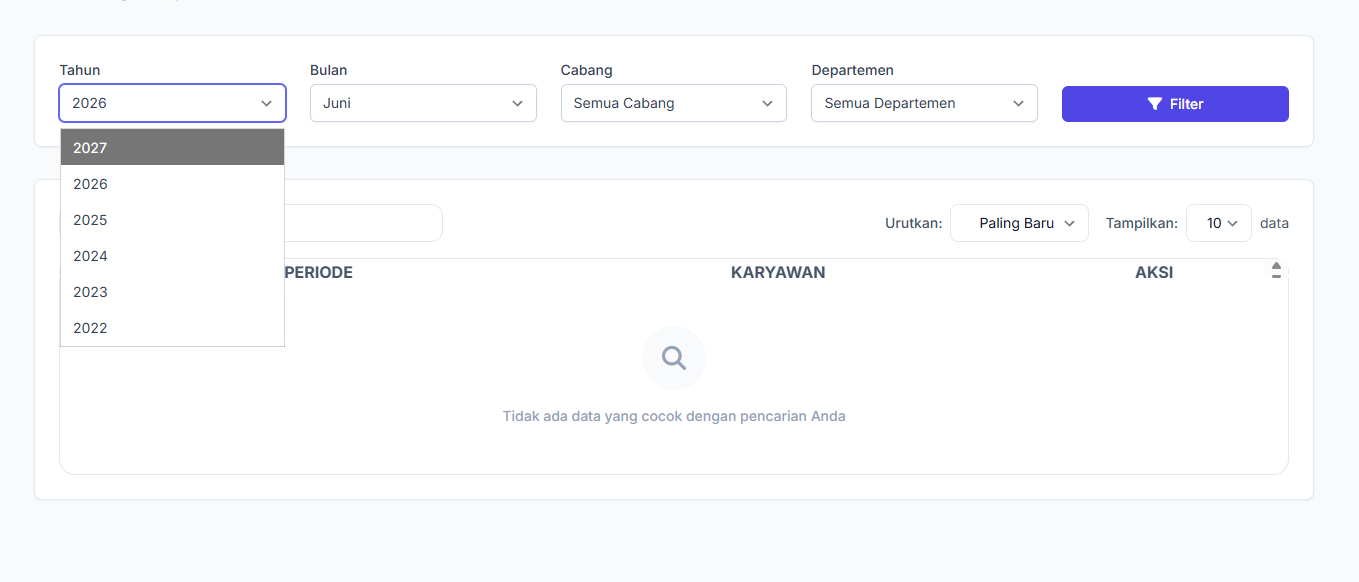
Halaman ini berfungsi untuk mengunduh slip gaji karyawan berdasarkan periode tertentu. Anda dapat menyaring data menggunakan panel filter berikut:
Tahun: Pilih tahun periode gaji yang diinginkan (contoh: 2026).
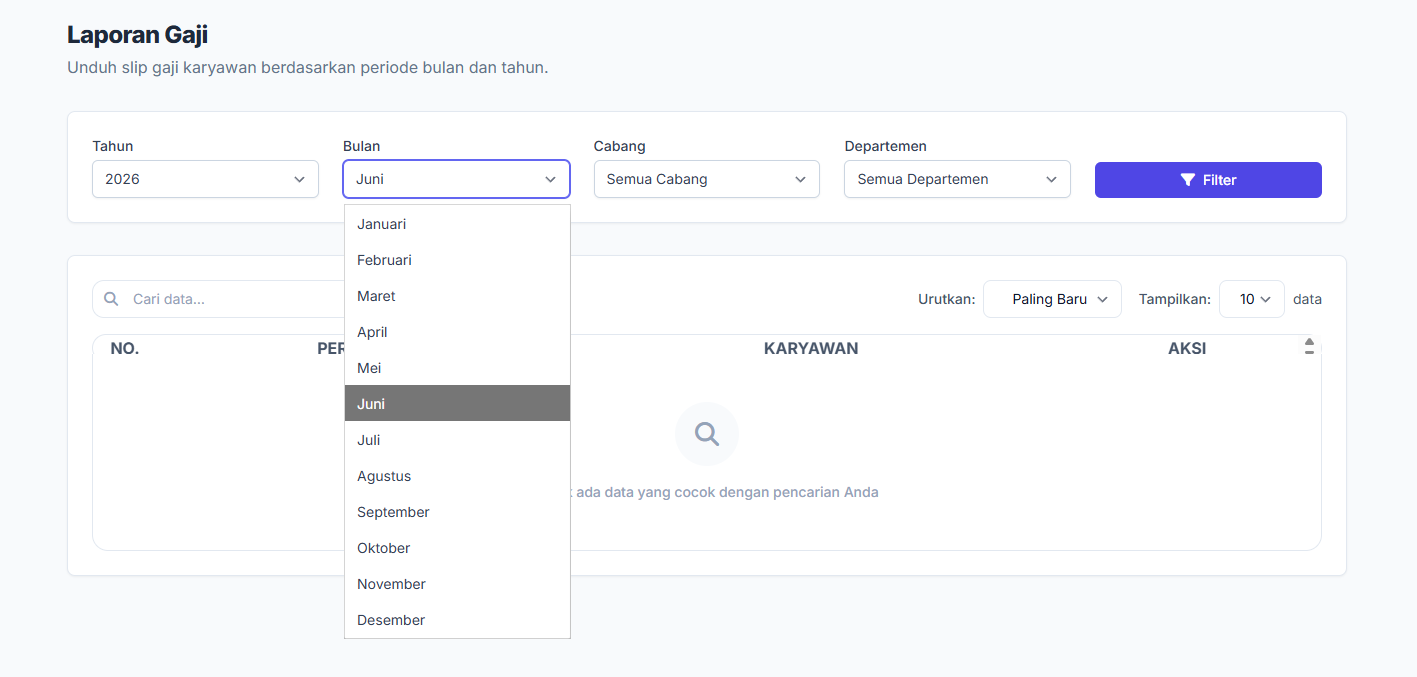
Bulan: Pilih bulan periode gaji yang diinginkan (contoh: Juni).
Cabang: Pilih cabang spesifik atau "Semua Cabang".
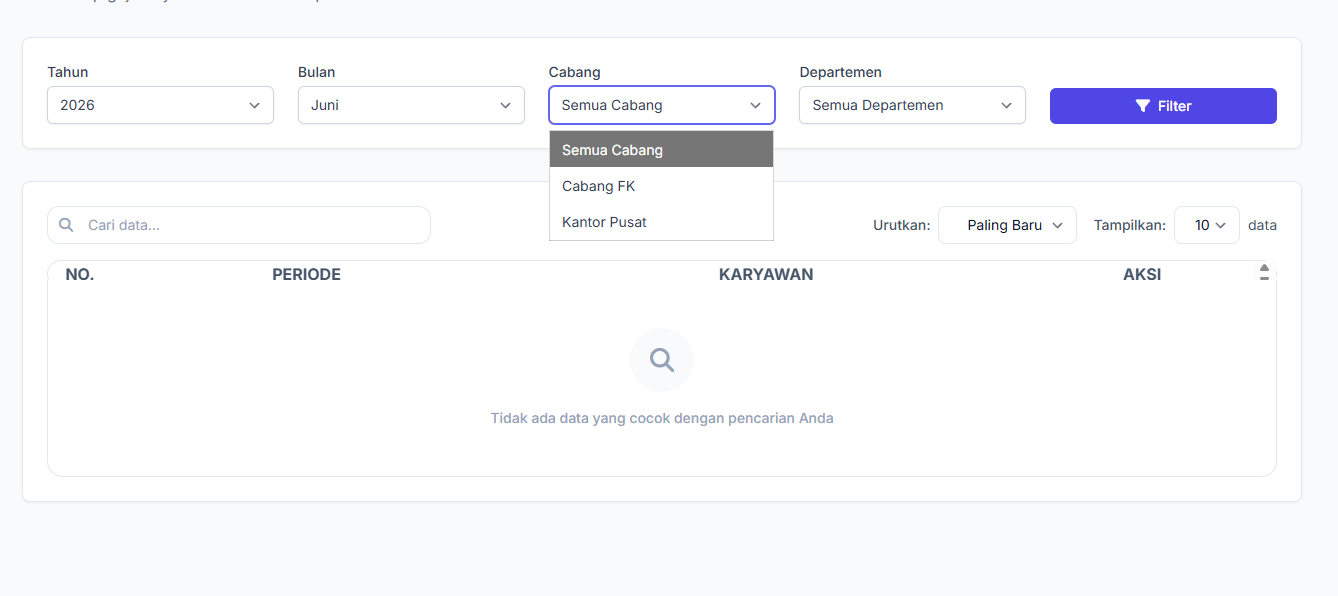
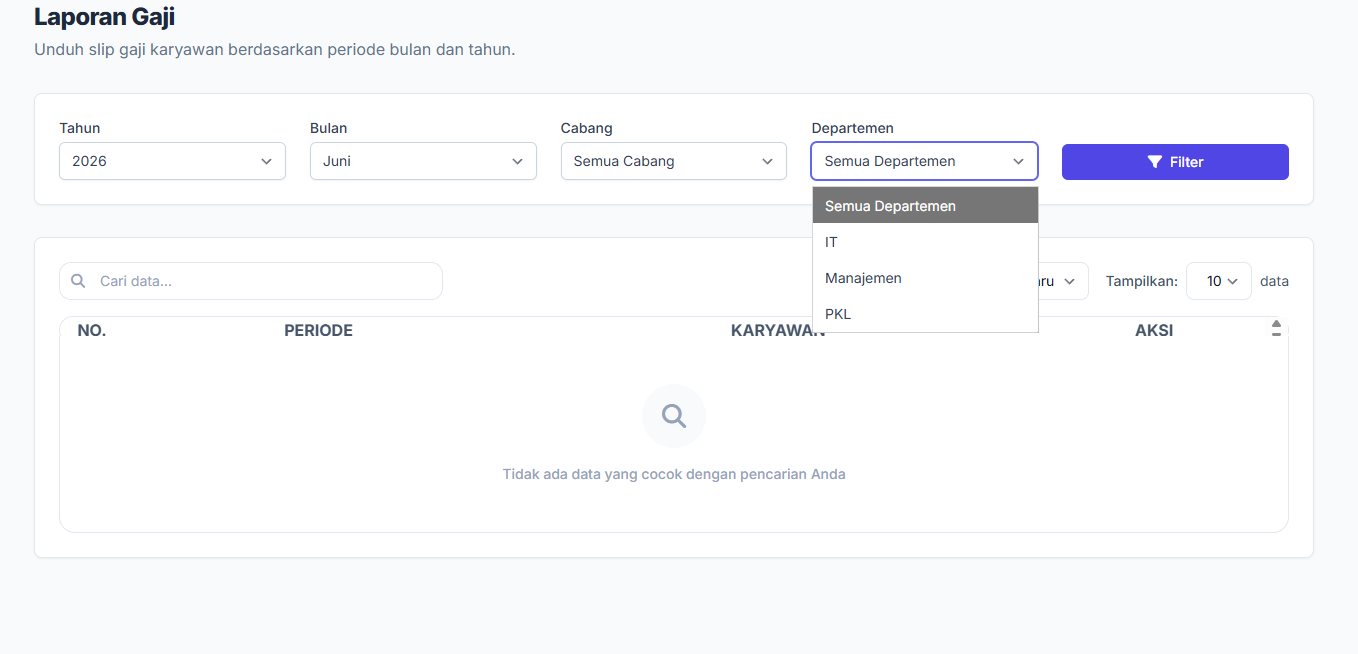
Departemen: Pilih departemen spesifik atau "Semua Departemen".
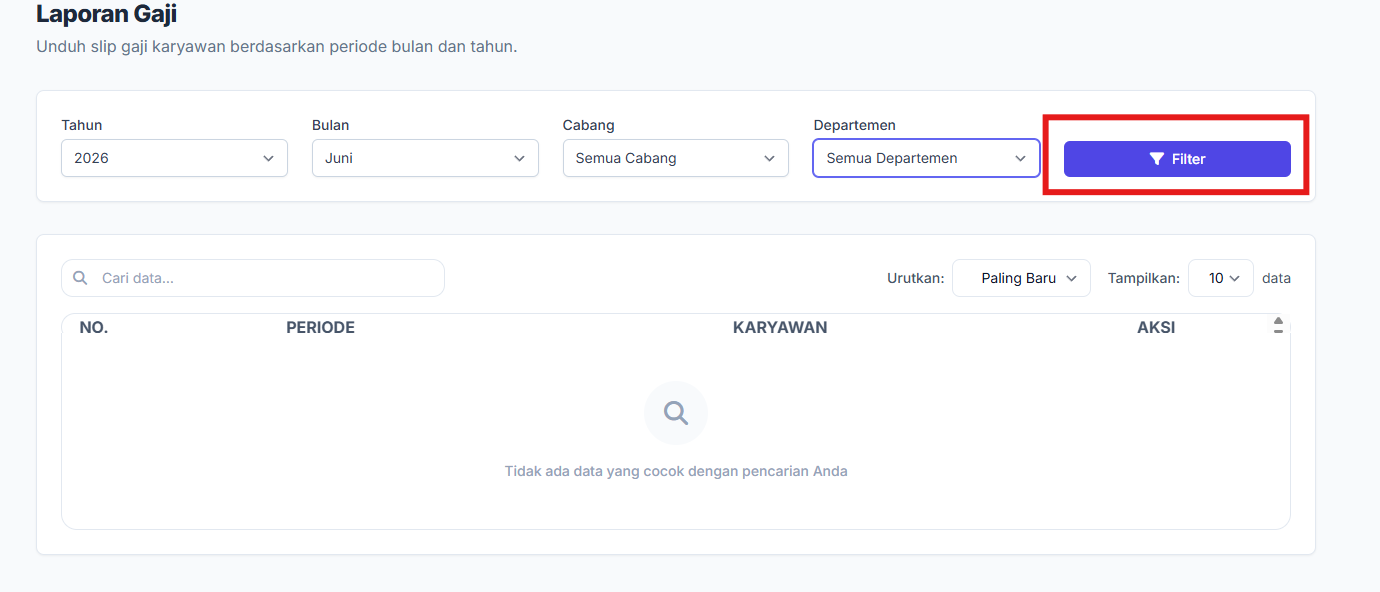
Tombol Filter: Klik tombol Biru Filter untuk memuat daftar gaji sesuai kriteria yang telah diatur.
4. Memahami Informasi Tabel
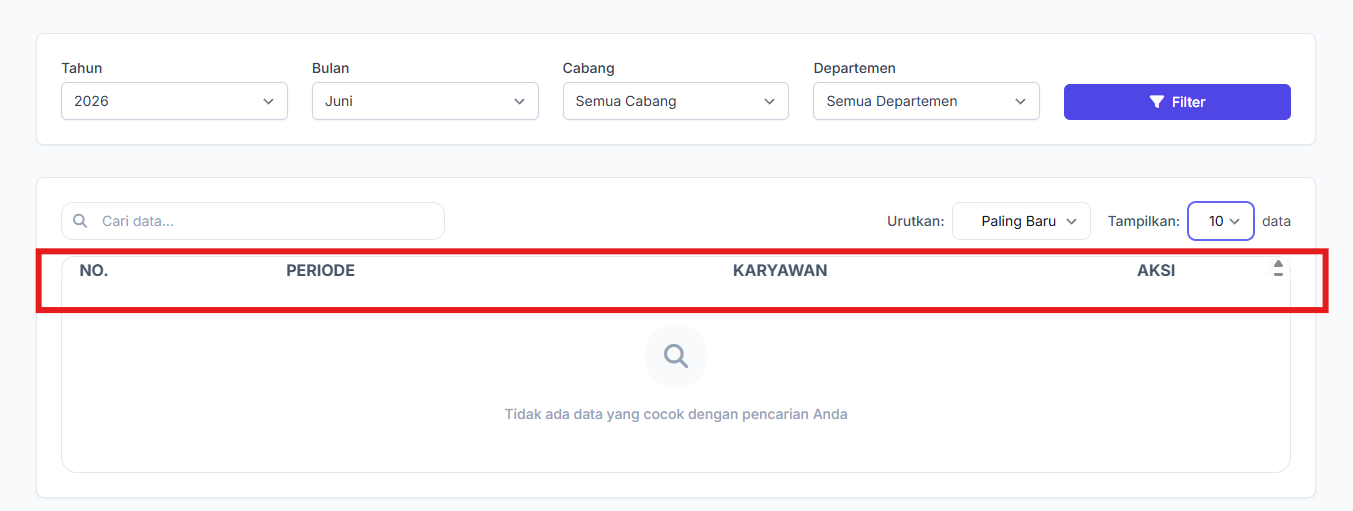
Setelah filter diterapkan, sistem akan menampilkan tabel yang berisi kolom-kolom berikut:
PERIODE: Menampilkan rentang waktu periode penggajian.
KARYAWAN: Menampilkan nama karyawan yang terkait dengan slip gaji tersebut.
AKSI: Kolom ini digunakan untuk melakukan tindakan tertentu, seperti mengunduh slip gaji secara individu.
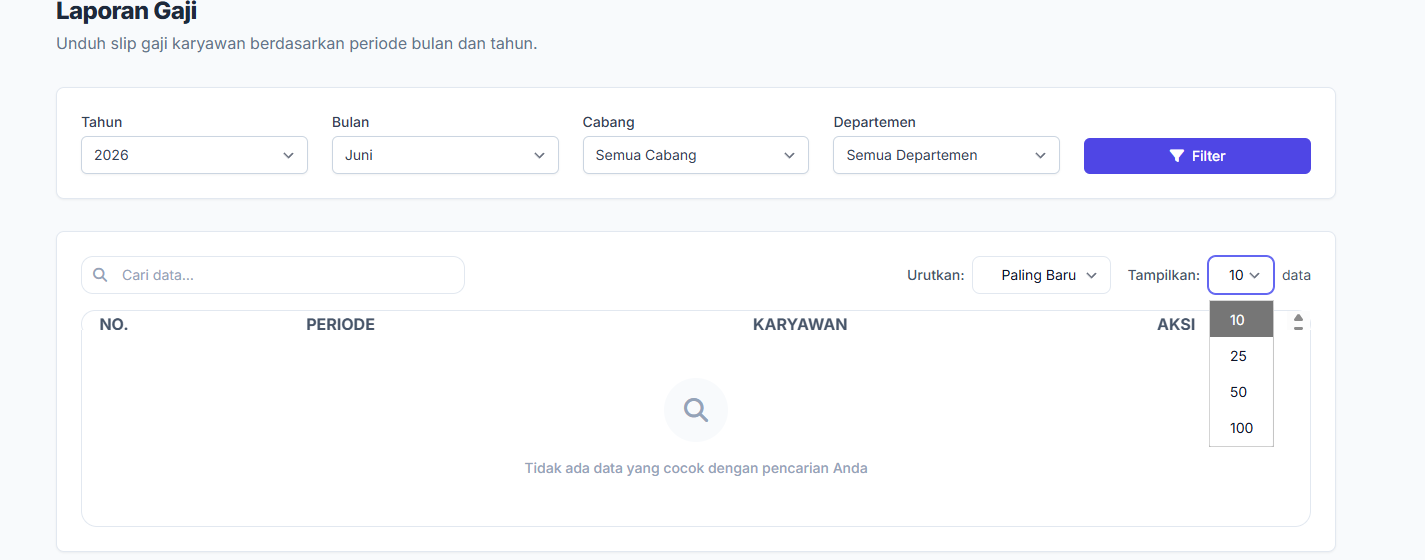
5. Pengelolaan Tampilan Data
Cari Data: Gunakan kolom pencarian di sisi kiri atas tabel jika ingin mencari nama karyawan tertentu dengan cepat.
Urutan: Anda dapat mengatur urutan data berdasarkan pilihan yang tersedia, seperti Paling Baru.
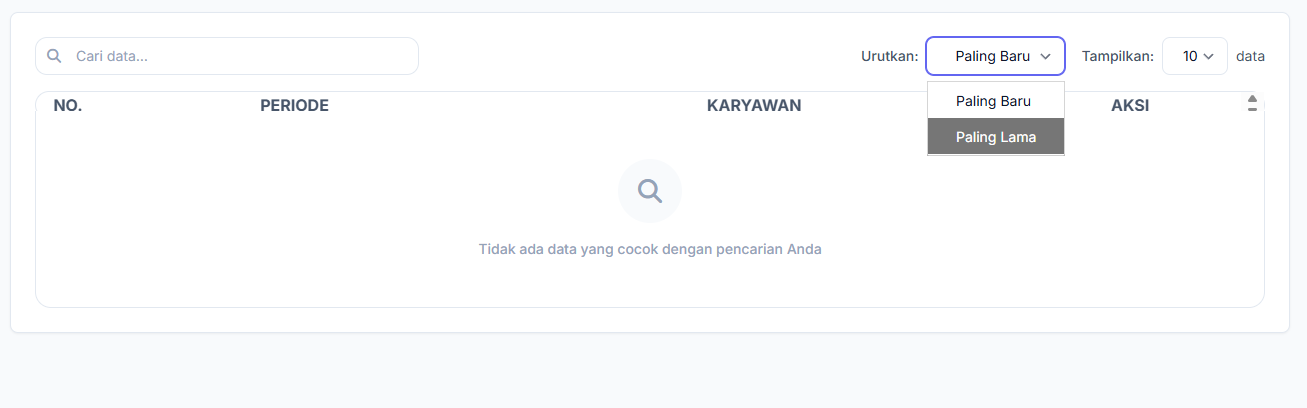
Tampilkan Data: Anda bisa menyesuaikan jumlah data yang muncul dalam satu halaman (10, 25, 50, atau 100 data)