1. Navigasi ke Laporan Tahunan
Pada bilah menu di sisi kiri, cari kategori LAPORAN.
Klik pada menu Laporan, kemudian pilih sub-menu Absensi Tahunan.
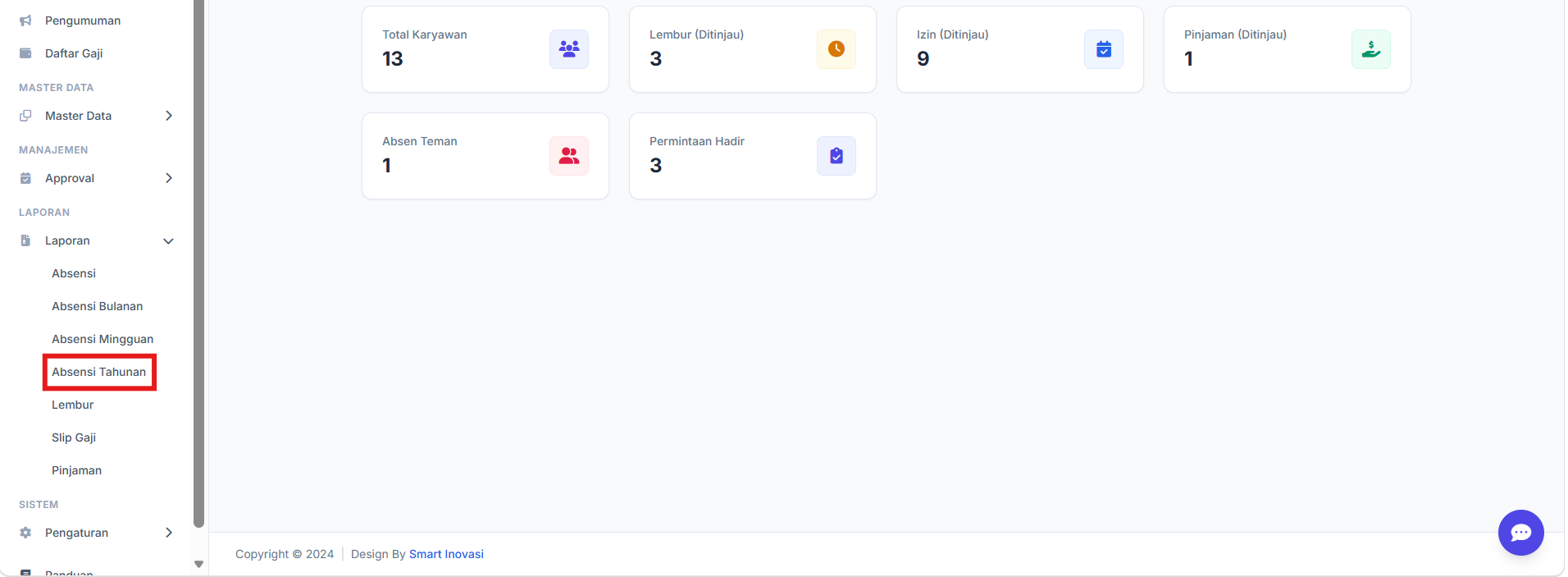
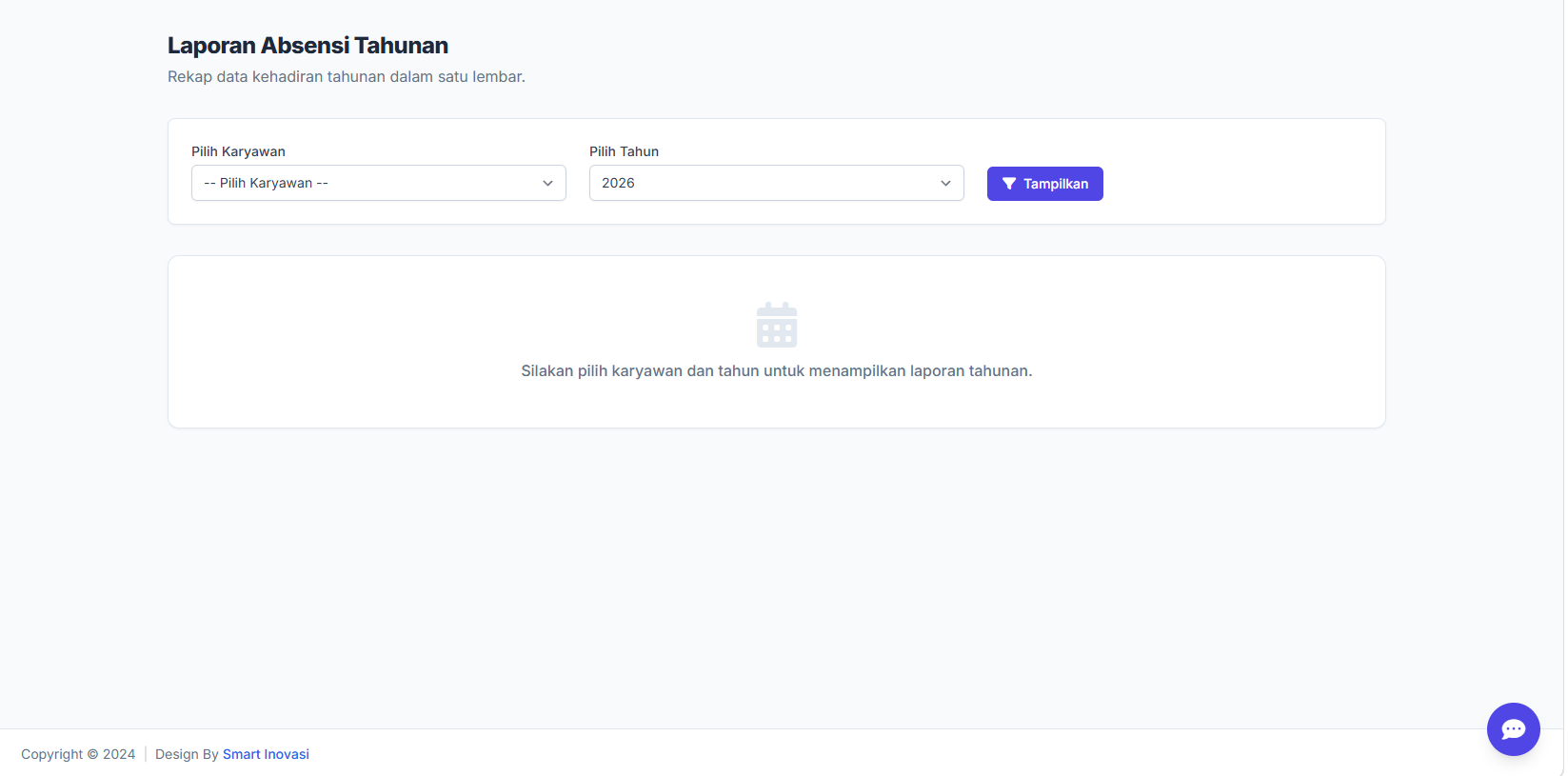
Halaman ini berfungsi untuk melakukan rekap data kehadiran tahunan karyawan dalam satu lembar tampilan.
2. Cara Menampilkan Data
Untuk melihat laporan, Anda harus mengisi filter pada panel yang tersedia:
Pilih Karyawan: Klik menu drop-down dan pilih nama karyawan yang ingin ditinjau.
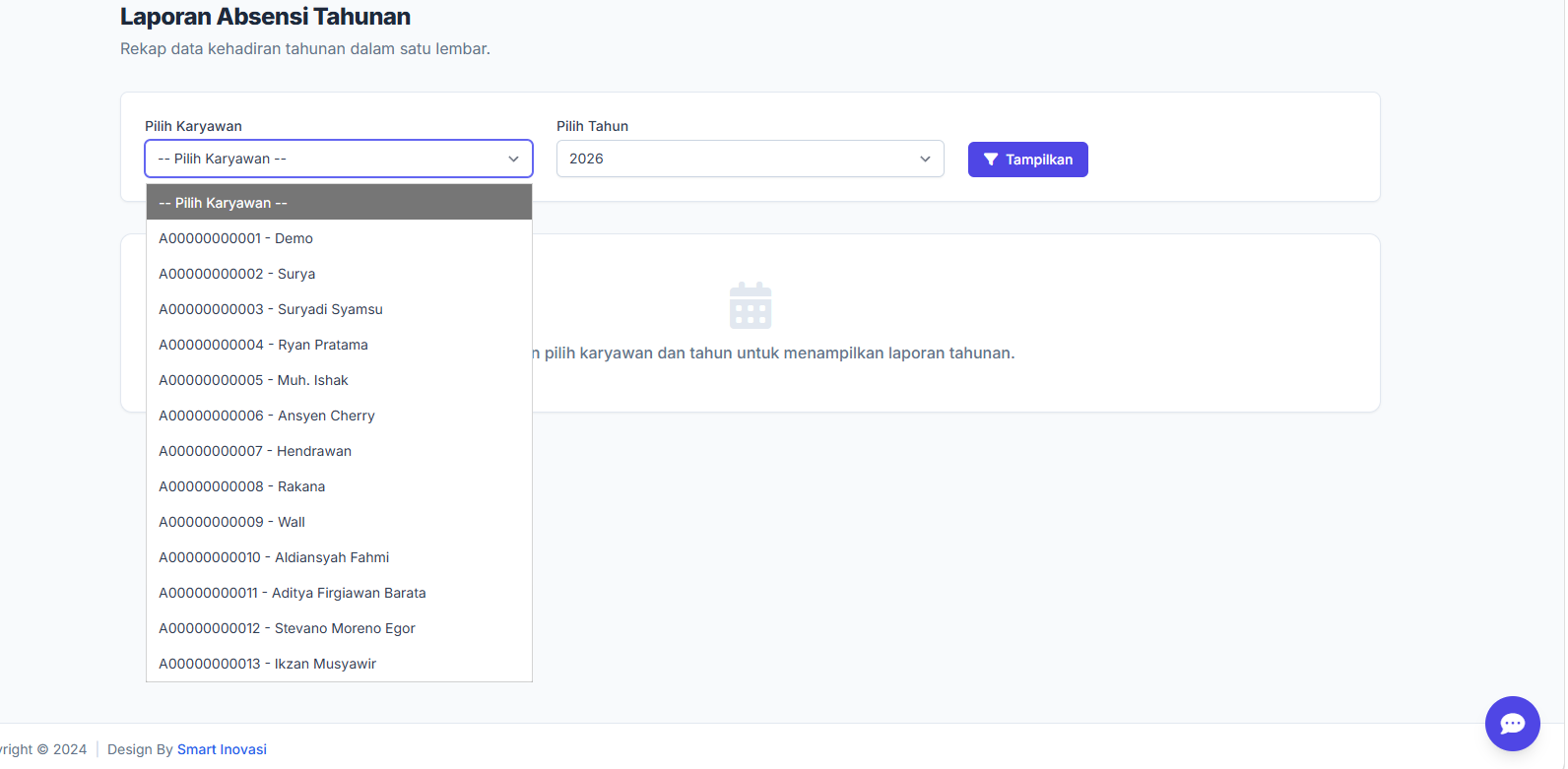
Pilih Tahun: Tentukan tahun laporan yang diinginkan (contoh: 2026).
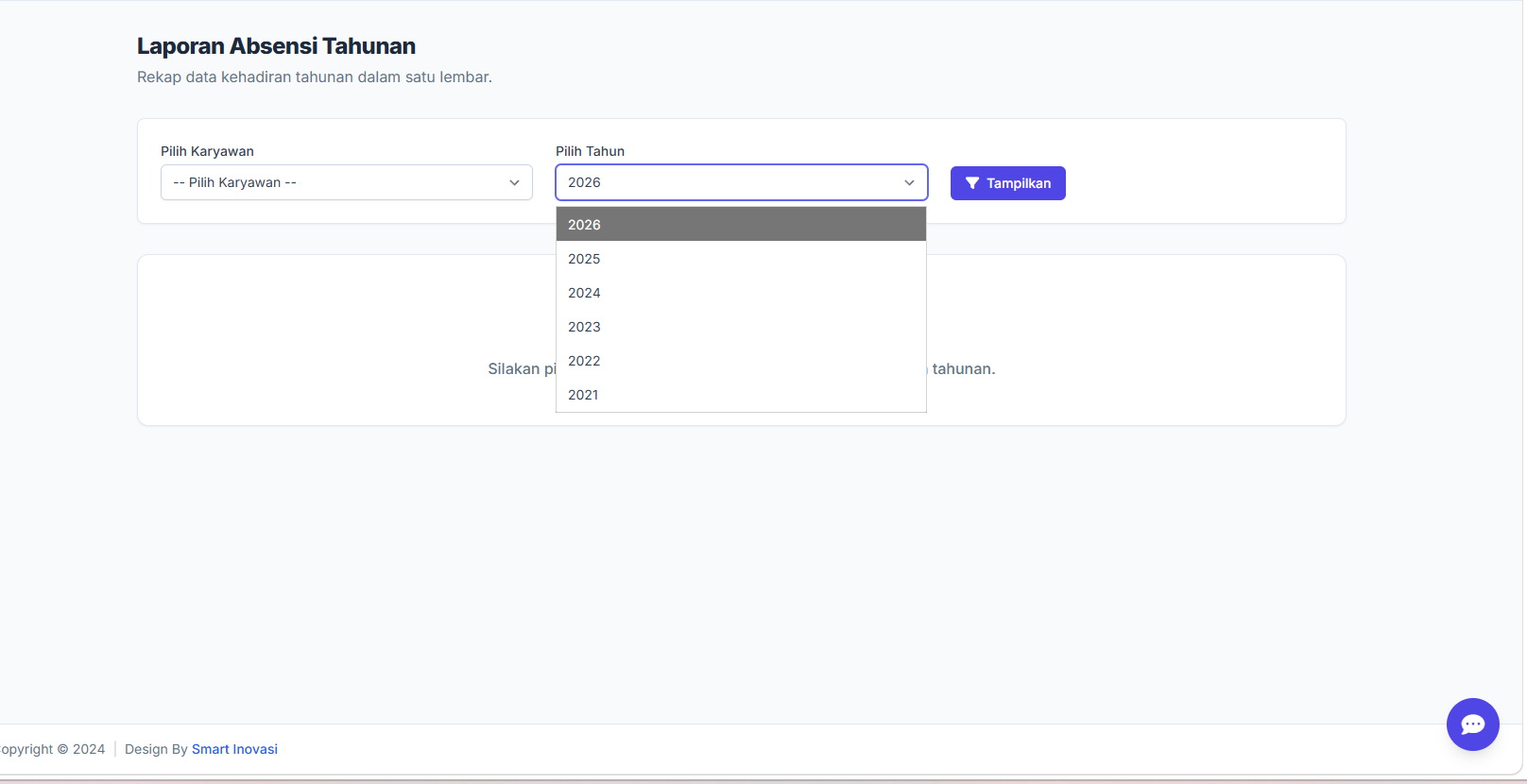
Klik Tampilkan: Klik tombol biru Tampilkan untuk memuat data. Jika belum dipilih, sistem akan menampilkan instruksi untuk memilih karyawan dan tahun terlebih dahulu.
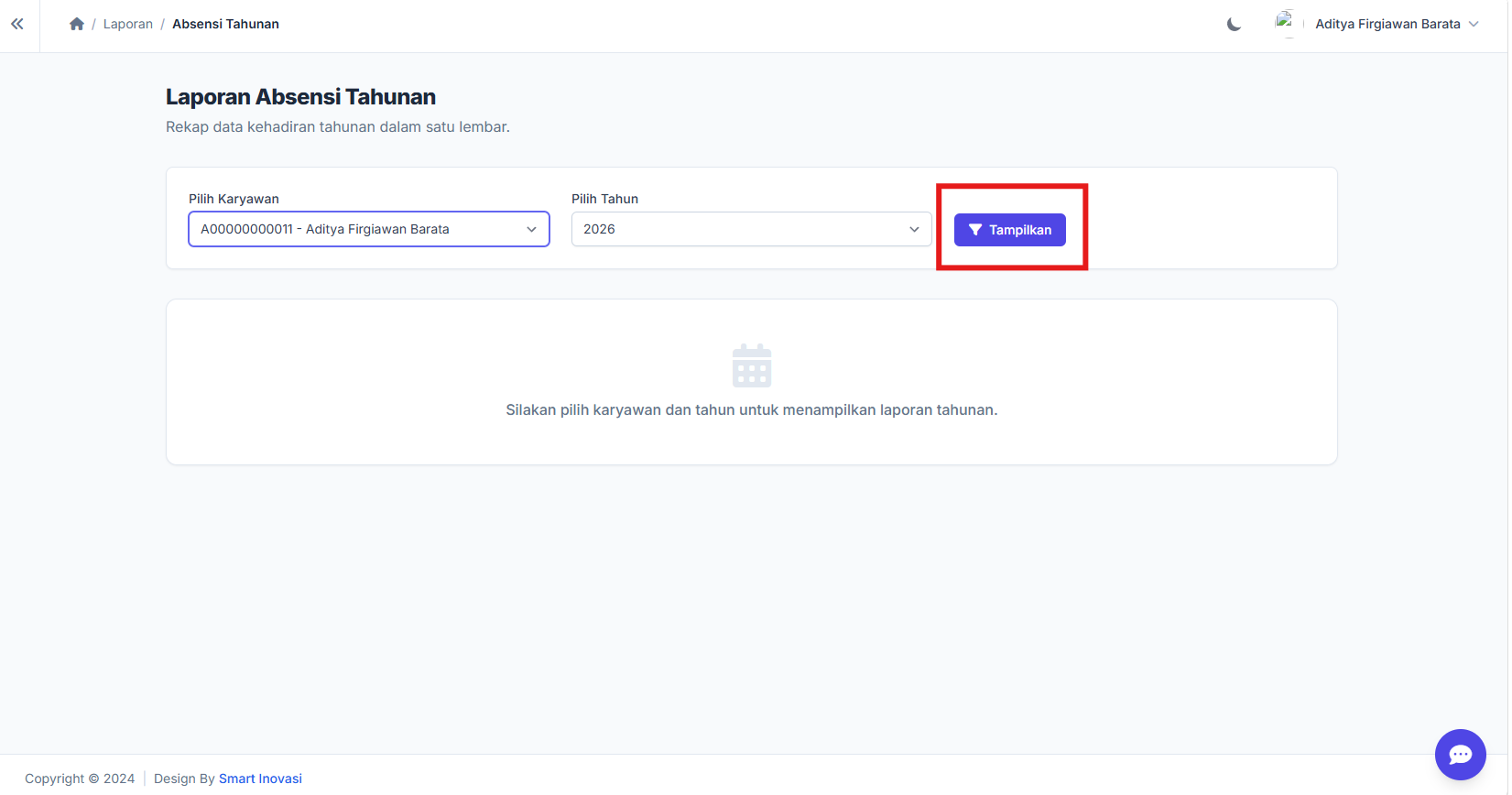
3. Memahami Struktur Laporan Tahunan
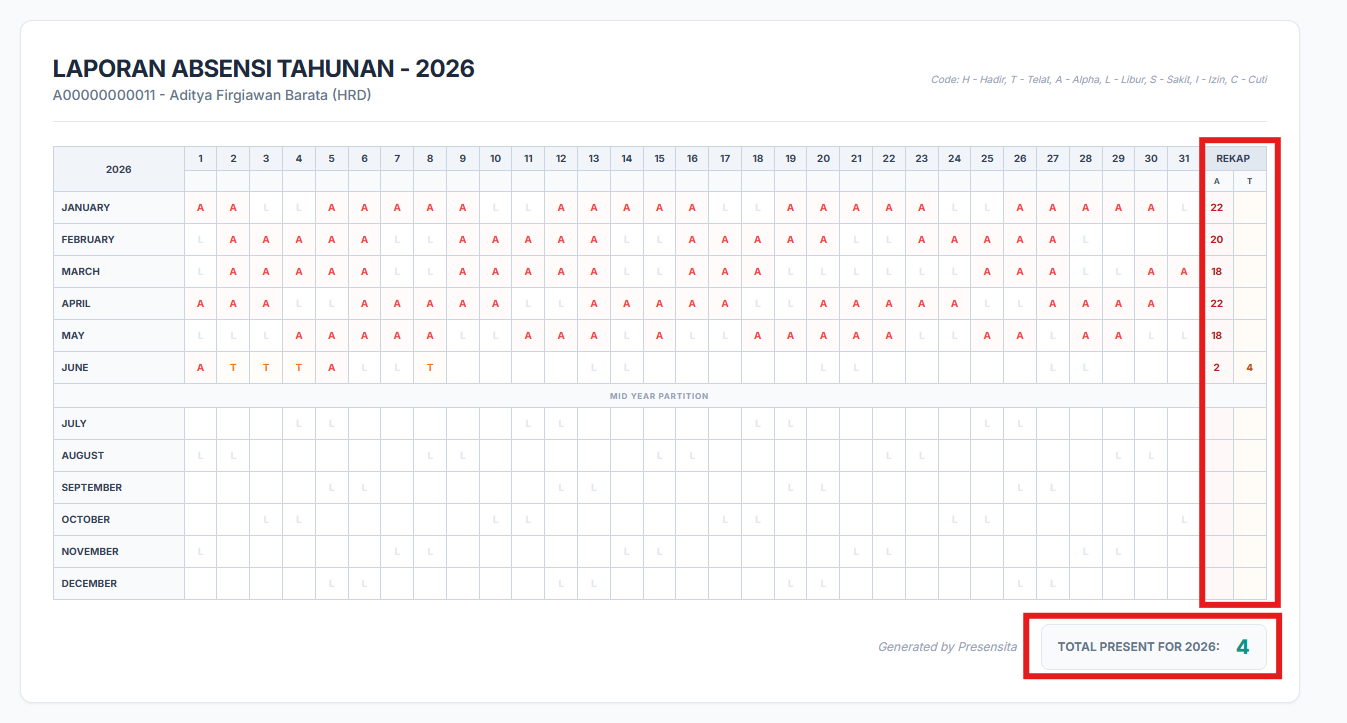
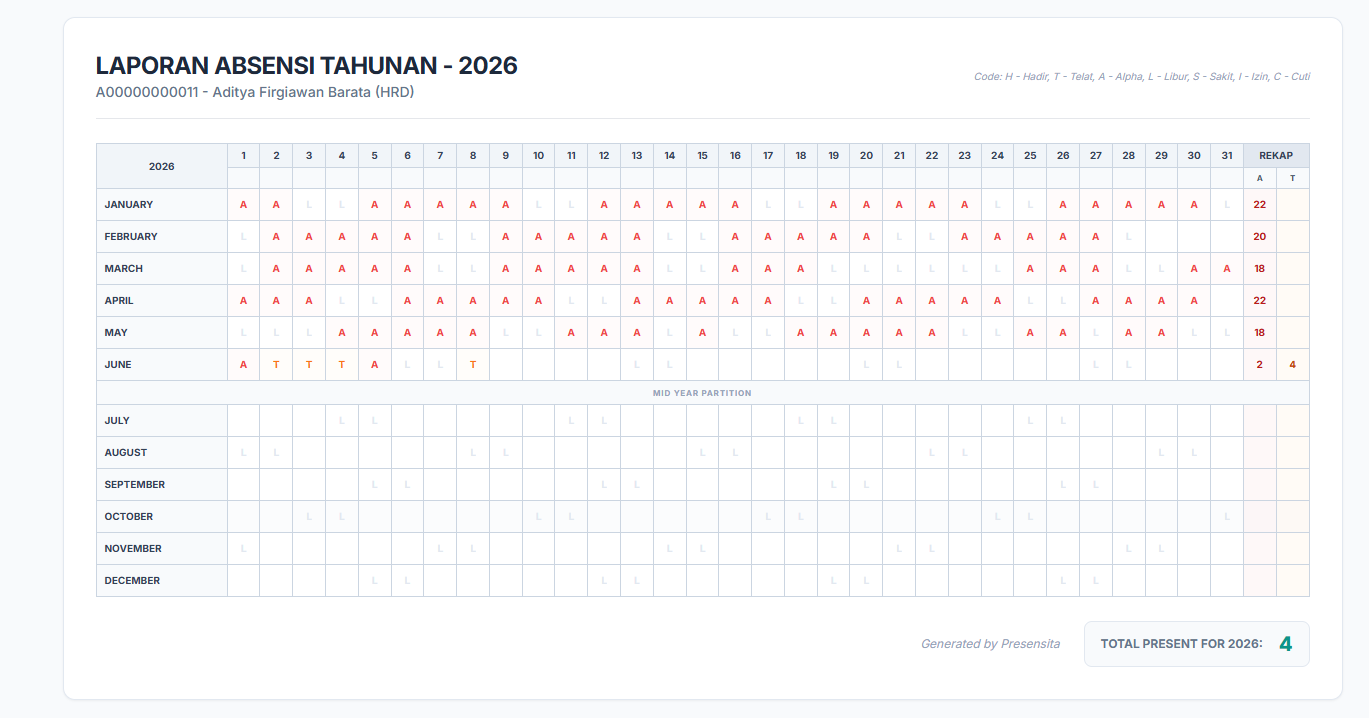
Setelah data dimuat, sistem akan menyajikan tabel grid besar yang mencakup periode Januari hingga Desember. Berikut adalah detail komponennya:
Legenda Kode Status: Status harian ditandai dengan kode huruf di pojok kanan atas tabel:
H: Hadir
T: Telat
A: Alpha (Tanpa Keterangan)
L: Libur
S: Sakit
I: Izin
C: Cuti.
Format Grid: Baris menunjukkan Bulan dan kolom (1-31) menunjukkan Tanggal.
Mid Year Partition: Terdapat pembatas horizontal antara bulan Juni dan Juli untuk memudahkan pembacaan data per semester.
4. Rekapitulasi dan Total
Rekap Bulanan: Di sisi paling kanan setiap baris bulan, terdapat kolom REKAP yang menjumlahkan total ketidakhadiran (A) dan keterlambatan (T) pada bulan tersebut.
Total Tahunan: Di bagian pojok kanan bawah laporan, sistem menampilkan TOTAL PRESENT FOR [TAHUN] yang menunjukkan akumulasi seluruh hari kehadiran karyawan tersebut selama satu tahun penuh