1. Cara Menambah Data Karyawan 2. Akses Akun & Fitur Keamanan Presensita |
Fungsi Menu Karyawan
Halaman ini merupakan pusat pengelolaan data SDM perusahaan Anda. Anda dapat mendaftarkan profil lengkap karyawan serta mengatur hak akses mereka untuk aplikasi mobile. Informasi jumlah karyawan yang terdaftar akan tersinkronisasi langsung dengan widget Total Karyawan pada halaman Dashboard Overview.
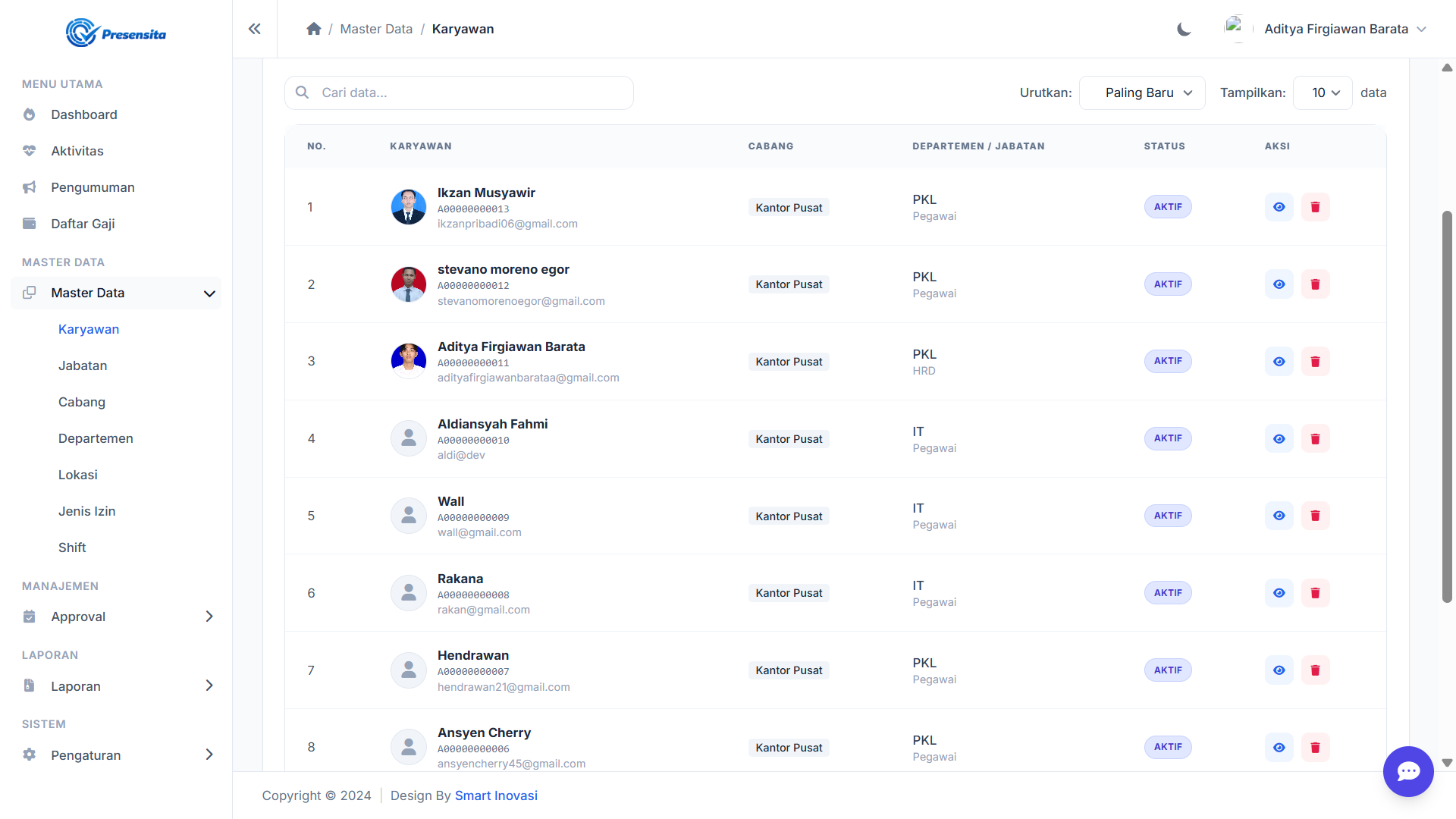
Data yang dapat dikelola meliputi:
• Data Diri & Karir: Informasi profil, jabatan, dan penempatan cabang.
• Akses Akun: Pengaturan login aplikasi mobile.
• Keamanan Biometrik & Lokasi: Aktivasi fitur Face Recognition dan Lock GPS.
Cara Menambah Data Karyawan
Silakan ikuti langkah-langkah berikut untuk menambahkan anggota tim baru:
1. Buka bilah navigasi samping, klik menu Master Data lalu pilih submenu Karyawan.
2. Klik tombol + Tambah Karyawan yang berada di pojok kanan atas halaman.
3. Lengkapi Informasi Profil: Isi kolom yang bertanda bintang (*) sebagai data wajib, meliputi Nama, Email, Jabatan, dan Departemen yang telah dibuat sebelumnya.
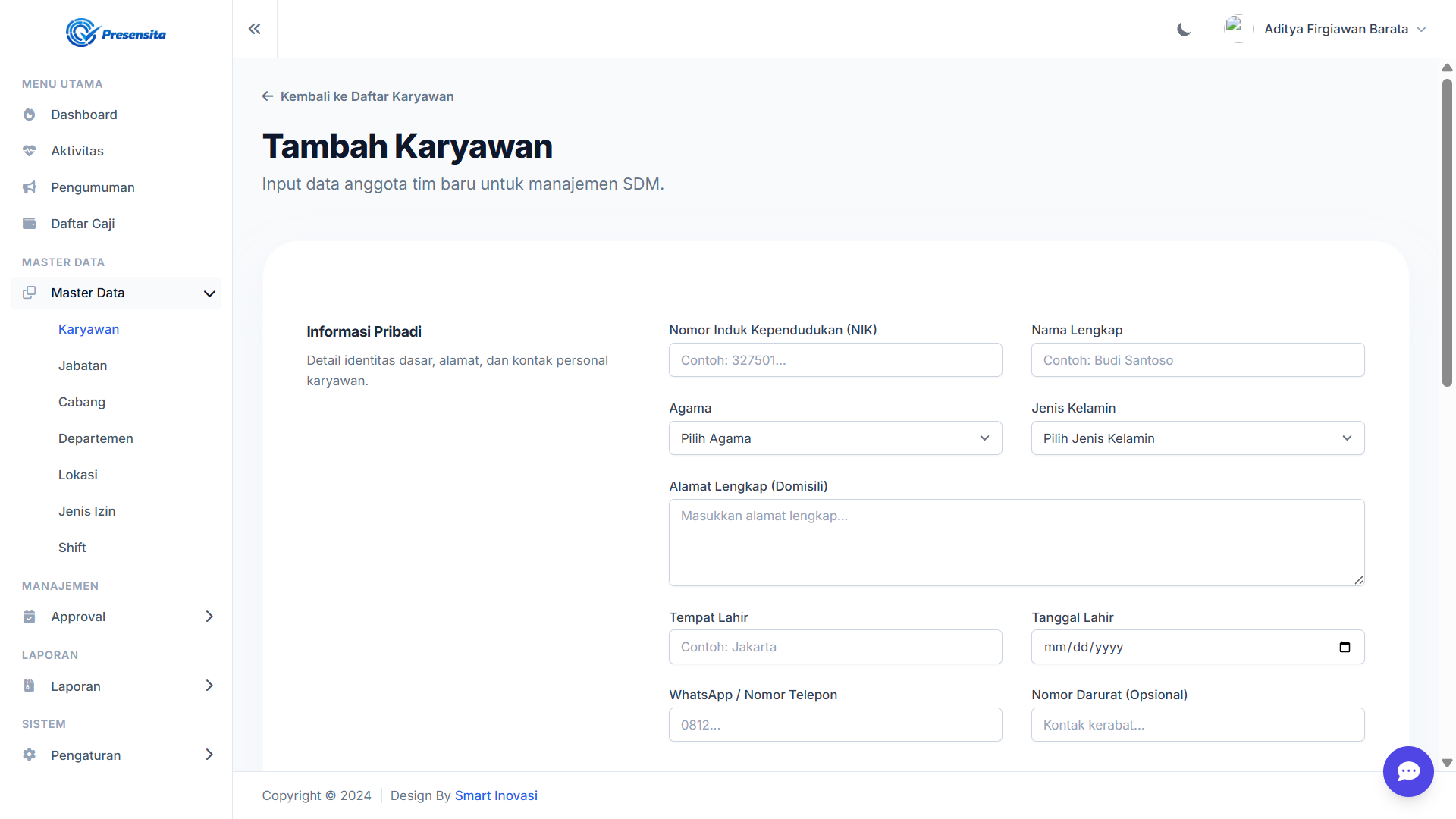
4. Pengaturan Akun:
• Masukkan Username dan Password yang akan digunakan karyawan untuk masuk ke aplikasi Android Presensita.
• Jika karyawan lupa kredensial mereka, Anda dapat melakukan reset password melalui tombol Edit Data pada tab Akses Akun.
5. Klik Simpan pada bagian bawah formulir untuk mengaktifkan akun karyawan.
Akses Akun & Fitur Keamanan
Presensita menyediakan kontrol keamanan tingkat tinggi untuk memastikan akuntabilitas kehadiran di dalam maupun di luar kantor. Pada tab Akses Akun, Anda dapat mengatur:
• Kamera Presensita: Secara default, sistem menggunakan kamera internal aplikasi untuk mencegah penggunaan aplikasi kamera pihak ketiga atau manipulasi foto.
• Lock Face Recognition: Mengaktifkan fitur pengenalan wajah cerdas. Jika terjadi kendala (misalnya karyawan berganti penampilan/kacamata), Anda dapat melakukan Reset Face Recognition melalui menu ini agar karyawan dapat mendaftarkan ulang datanya.
• Lock Device (Satu Perangkat): Jika diaktifkan, akun karyawan hanya dapat digunakan pada satu smartphone saja. Hal ini mencegah penitipan absen antar karyawan. Untuk mengganti perangkat, Admin wajib melakukan Reset Device.
• Lock Lokasi Absen (GPS): Fitur utama untuk membatasi lokasi presensi.
Pilih "Ya" untuk mengunci karyawan pada titik lokasi tertentu yang telah didaftarkan di Master Data > Lokasi.
Pilih "Tidak" jika karyawan diperbolehkan melakukan tracking atau presensi dari mana saja selama bertugas di lapangan.