1. Fungsi Menu Lokasi 2. Pengaturan Lock Lokasi Karyawan 3. Cara Menambahkan Data Lokasi 4. Keterangan Tambahan |
Fungsi Menu Lokasi
Fitur ini memungkinkan Anda untuk membuat titik koordinat lokasi kerja atau kantor sebagai acuan presensi karyawan. Dengan menentukan lokasi ini, sistem dapat memvalidasi apakah karyawan benar-benar berada di tempat kerja saat melakukan absensi melalui aplikasi mobile.
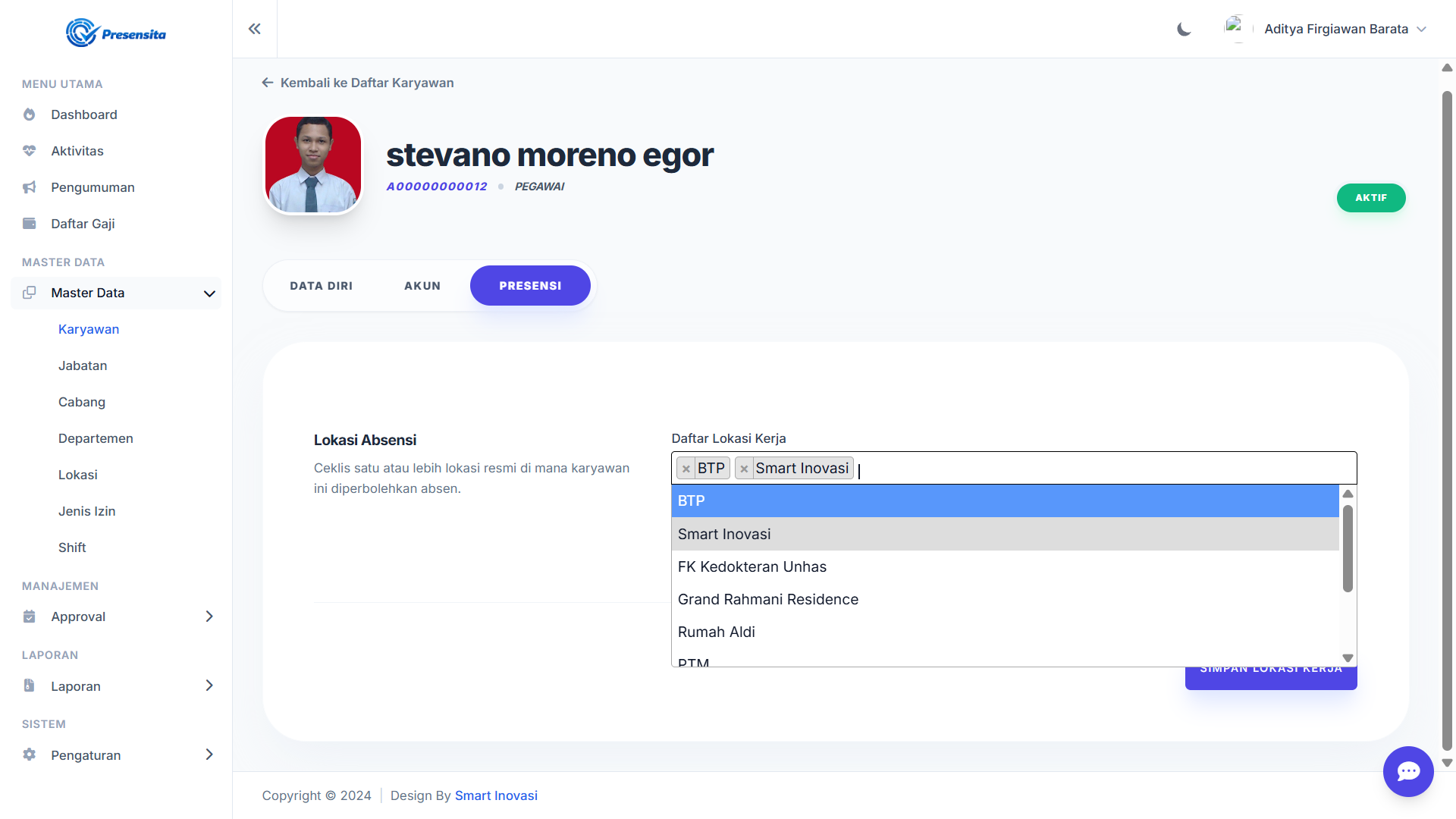
Jika Anda ingin menerapkan kebijakan lokasi tertentu bagi setiap individu, Anda dapat mengaturnya melalui menu Master Data > Karyawan. Di sana, Anda dapat memilih data karyawan, lalu melakukan edit untuk mengaktifkan fitur pembatasan lokasi.
Lock Lokasi Absensi: Jika diatur ke “Ya”, Anda dapat memilih satu atau lebih lokasi spesifik di mana karyawan tersebut diizinkan melakukan presensi.
Perbarui: Pastikan klik tombol ini untuk menyimpan perubahan pada akun karyawan terkait.
Cara Menambahkan Data Lokasi
Untuk mendaftarkan titik koordinat kantor baru, silakan ikuti langkah-langkah di bawah ini:
1. Akses bilah navigasi samping, masuk ke menu Master Data dan pilih submenu Lokasi.
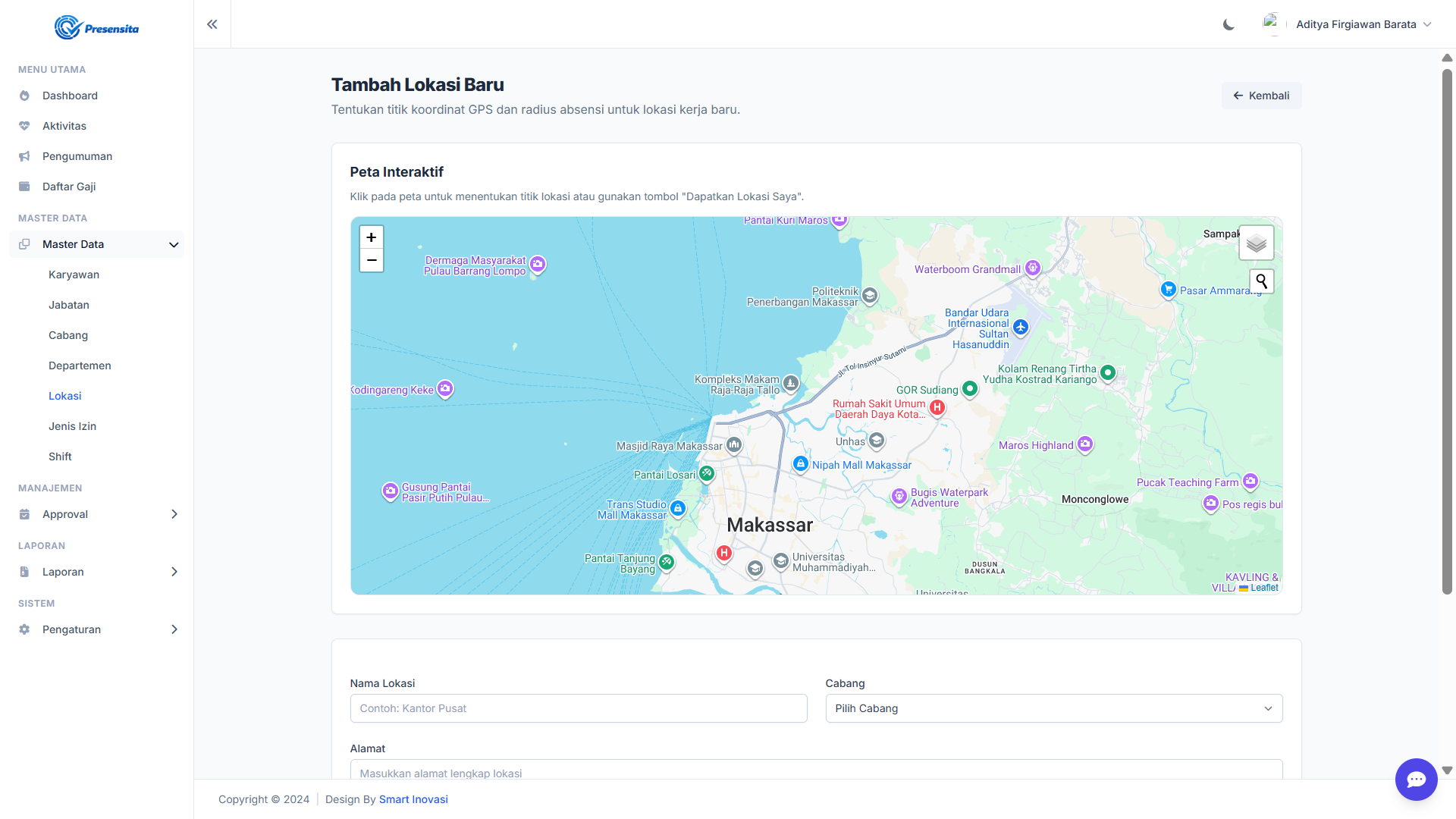
2. Untuk memulai, klik tombol “Tambah Lokasi” yang terletak di sisi kanan atas peta.
3. Penentuan Titik Koordinat: Pilih lokasi pada peta yang muncul untuk menentukan pusat titik presensi. Anda dapat menggeser penanda (marker) untuk akurasi yang lebih tepat.
4. Lengkapi data pada formulir:
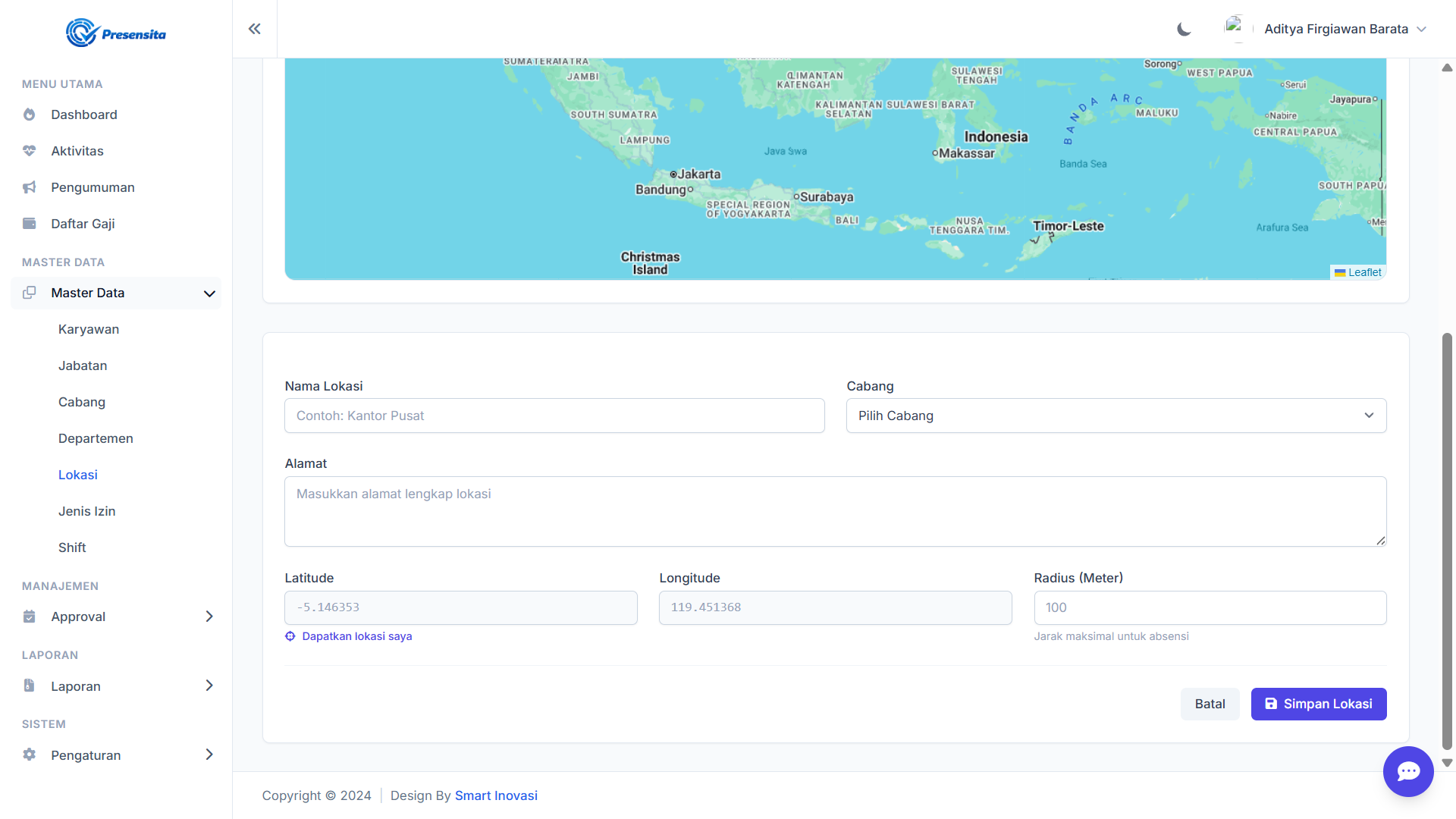
• Nama Lokasi: Isi dengan nama pengenal lokasi (Contoh: "Kantor Pusat Makassar" atau "Site A").
• Nama Cabang: Pilih cabang mana yang akan menggunakan lokasi tersebut sebagai basis presensi.
• Alamat: Berisi Lokasi Cabang yang akan ditambahkan
• Latitude & Longitude: Informasi ini akan terisi secara otomatis oleh sistem berdasarkan titik yang Anda pilih pada peta.
• Radius: Masukkan angka dalam satuan meter untuk menentukan jangkauan toleransi jarak absensi (Contoh: 50 meter). Karyawan hanya bisa melakukan presensi jika berada di dalam radius ini.
Klik tombol Simpan untuk mendaftarkan lokasi baru tersebut ke dalam sistem.
Keterangan Tambahan
Presensi Terkunci (Locked): Pilih opsi "Ya" pada menu Lock Lokasi Absensi di data karyawan jika Anda mewajibkan mereka hadir di titik yang sudah ditentukan.
Presensi Fleksibel: Pilih opsi "Tidak" jika Anda memperbolehkan karyawan (seperti tim lapangan atau sales) melakukan presensi dari lokasi mana pun selama jam kerja.
Keamanan Sistem: Pastikan JavaScript dan Cookies pada peramban Anda aktif agar integrasi peta dan sistem verifikasi keamanan dapat berjalan dengan normal saat melakukan pengaturan lokasi.