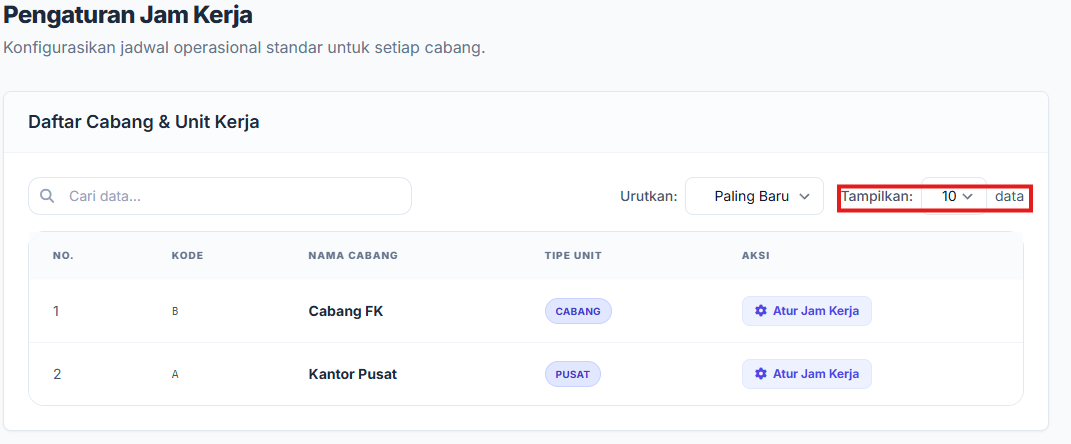
Fungsi Menu Pengaturan Jam Kerja
Fitur ini dirancang untuk memungkinkan Administrator mengonfigurasikan jadwal operasional standar yang berlaku bagi setiap cabang atau unit kerja. Pengaturan ini sangat krusial agar sistem dapat menghitung status kehadiran, keterlambatan, dan jam kerja karyawan secara akurat sesuai dengan ketentuan di lokasi masing-masing.
1.Memilih Cabang dan Unit Kerja
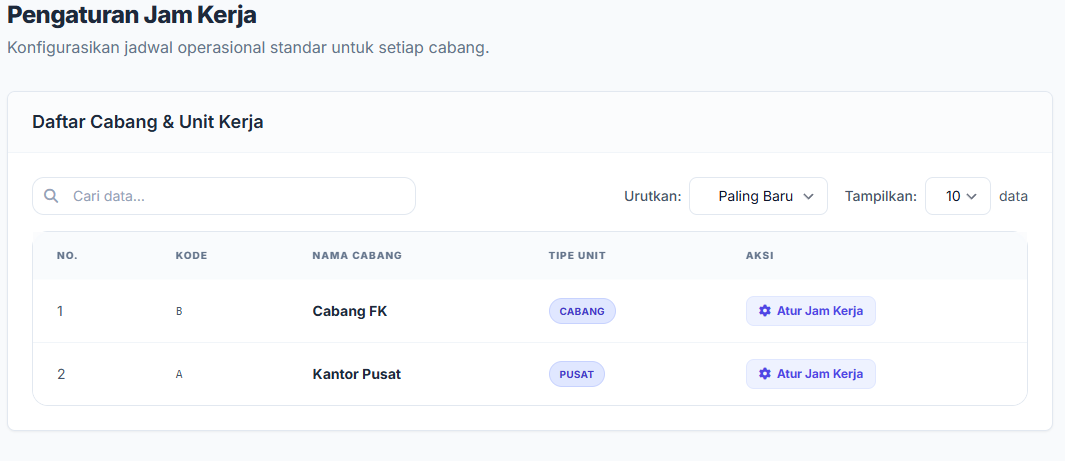
Langkah awal dalam pengaturan adalah menentukan cabang yang akan dikonfigurasi melalui halaman Daftar Cabang & Unit Kerja:
-Gunakan kolom "Cari data..." untuk menemukan nama cabang tertentu dengan cepat.

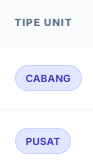
-Perhatikan kolom Tipe Unit untuk membedakan antara Kantor Pusat dan Cabang.
-Klik tombol "Atur Jam Kerja" pada kolom Aksi untuk mulai menyesuaikan jadwal di cabang tersebut.

2.Tinjauan Jadwal Mingguan
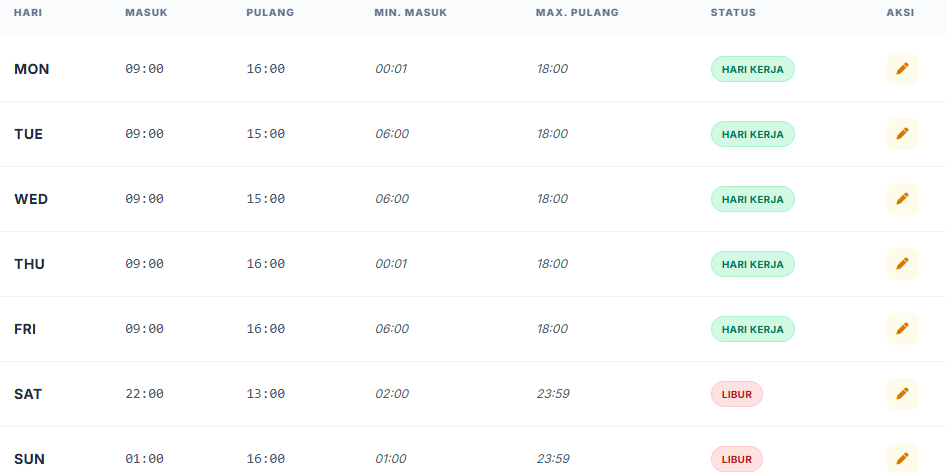
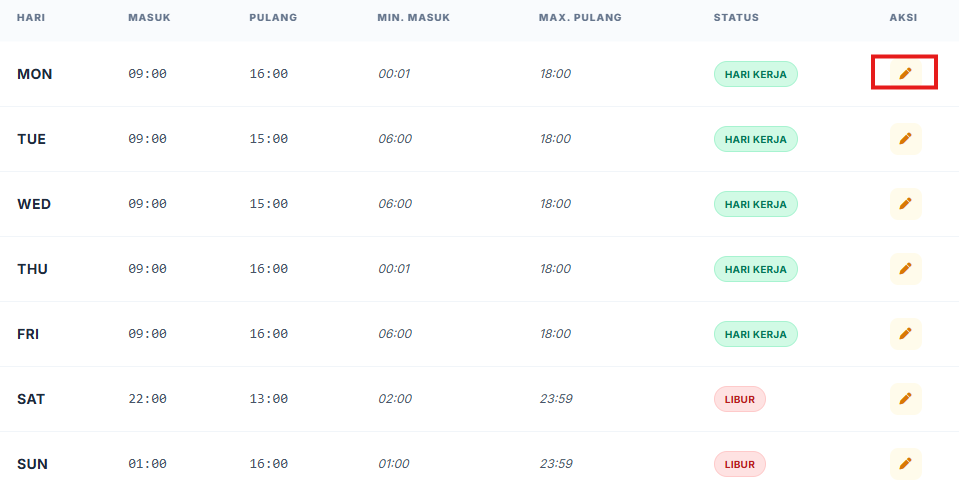
Setelah memilih cabang, Anda akan melihat halaman Jadwal Mingguan yang merinci aturan waktu dari hari Senin hingga Minggu. Informasi yang ditampilkan meliputi:
-Masuk & Pulang: Jam operasional standar harian.
-Min. Masuk & Max. Pulang: Batas waktu paling awal dan paling akhir sistem menerima rekaman absensi.
-Status: Menampilkan apakah hari tersebut berstatus sebagai Hari Kerja atau hari libur rutin.
3.Cara Mengedit Jadwal Harian
Untuk melakukan pembaruan pada hari tertentu, Anda dapat mengikuti langkah-langkah berikut:
-Klik Ikon Pensil (Edit) pada kolom Aksi di baris hari yang ingin diubah.
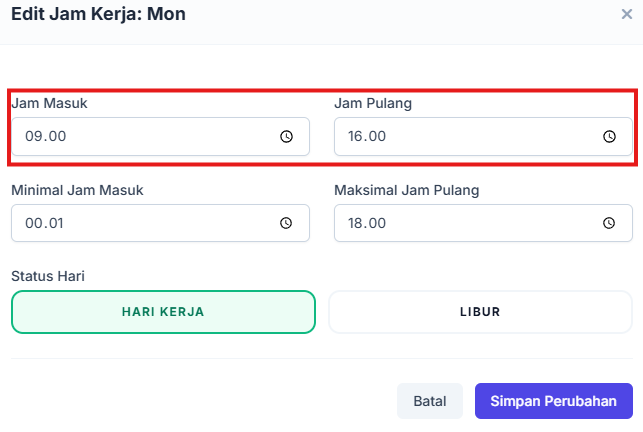
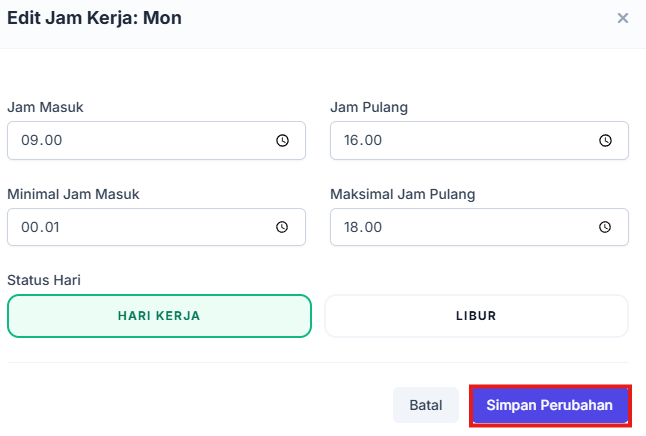
-Pada jendela Edit Jam Kerja, Anda dapat menyesuaikan variabel waktu berikut:
Jam Masuk & Jam Pulang: Waktu wajib bagi karyawan untuk memulai dan menyelesaikan pekerjaan.
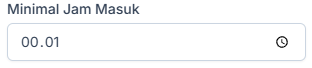
Minimal Jam Masuk: Batas waktu awal di mana tombol absensi masuk mulai aktif di aplikasi.
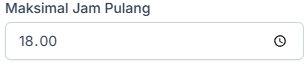
Maksimal Jam Pulang: Batas waktu terakhir sistem mengizinkan karyawan melakukan absensi pulang.
-Klik "Simpan Perubahan" untuk mengaktifkan jadwal baru tersebut.
4.Mengatur Status Hari (Kerja atau Libur)
Dalam menu edit, Administrator juga dapat menentukan sifat operasional hari tersebut secara fleksibel:
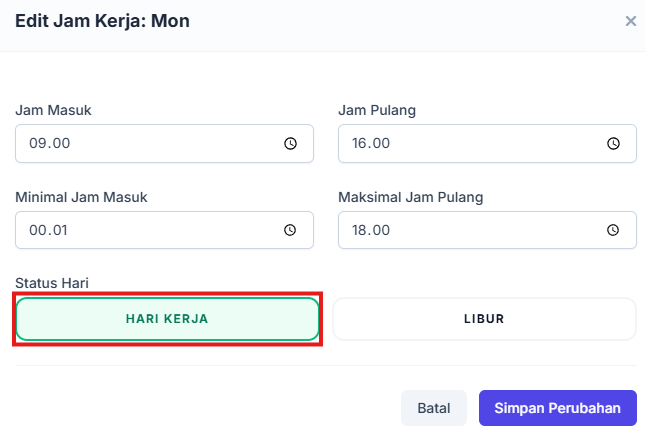
-Status Hari Kerja: Pilih opsi ini (berwarna hijau) jika hari tersebut merupakan hari operasional aktif di mana karyawan wajib melakukan absensi.
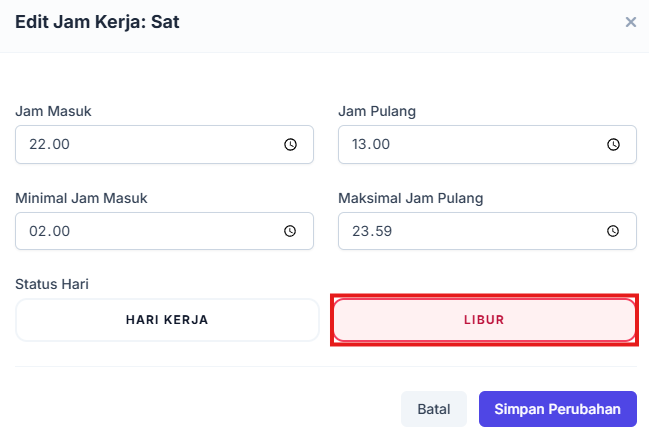
-Status Libur: Pilih opsi ini jika hari tersebut merupakan hari libur rutin mingguan (misal: Sabtu atau Minggu), sehingga sistem tidak akan menghitungnya sebagai hari kerja.
5.Pencarian dan Urutan Data
Untuk mempermudah administrasi, halaman ini dilengkapi fitur navigasi:
-Urutkan: Menampilkan data berdasarkan kriteria seperti "Paling Baru".
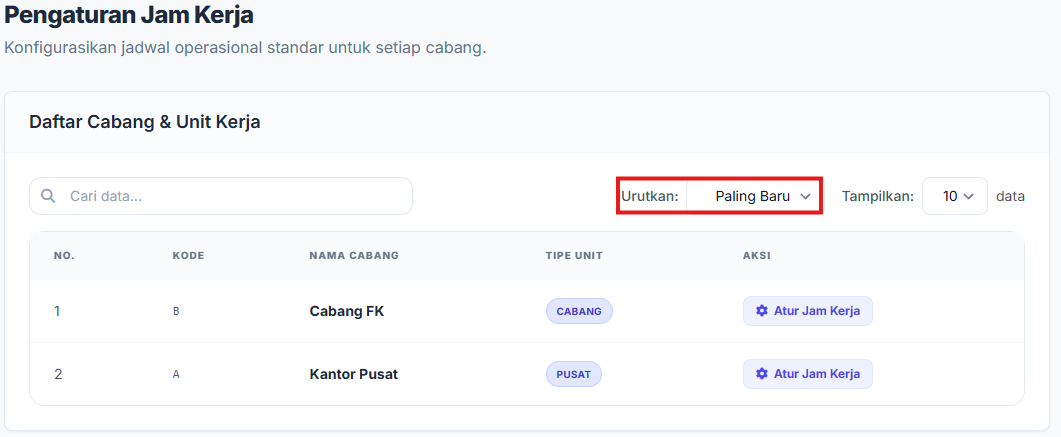
-Tampilkan: Mengatur jumlah baris data yang muncul dalam satu halaman (misal: 10 data).