Fungsi Menu Pengaturan Shift
Sistem manajemen jam kerja Presensita memungkinkan admin untuk mengatur fleksibilitas waktu kerja karyawan, baik yang bekerja di kantor pusat maupun cabang, menggunakan fitur berbasis GPS dan geotagging.
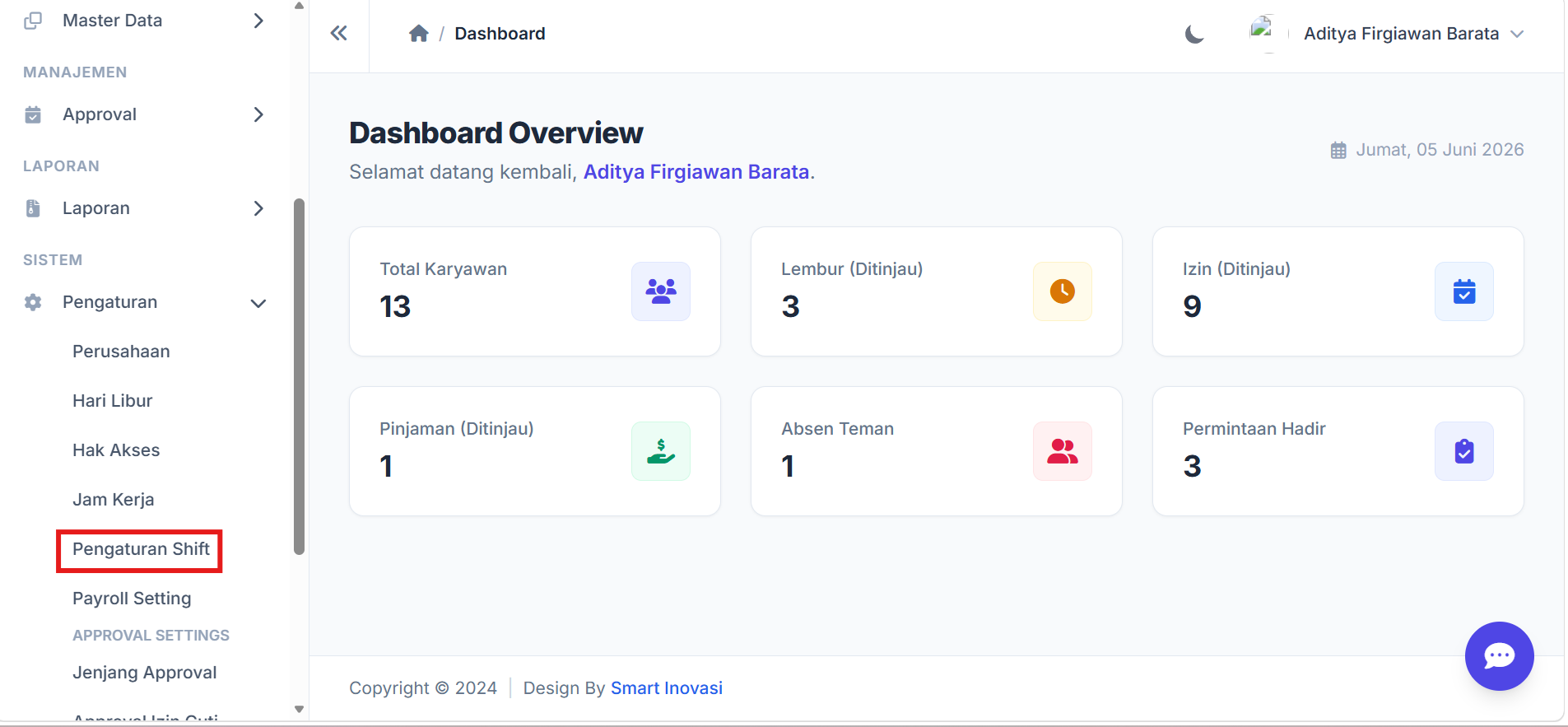
1. Membuka Menu Pengaturan Jadwal Shift
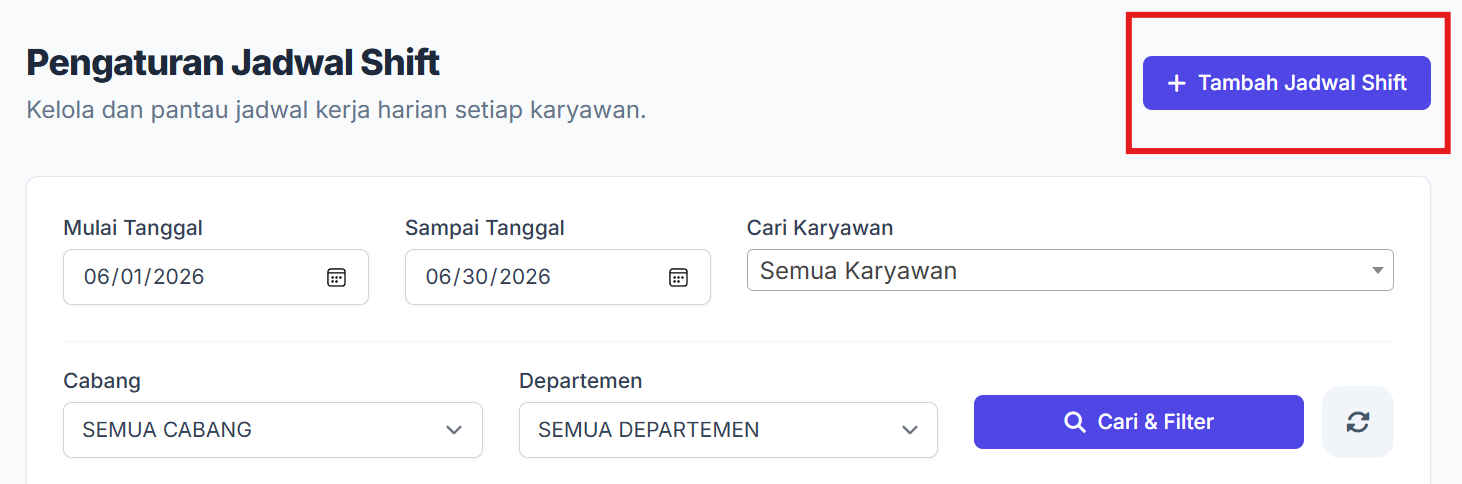
Langkah pertama, masuk ke dasbor admin Anda dan pilih menu Pengaturan Jadwal Shift. Halaman ini berfungsi sebagai pusat kendali untuk memantau jadwal kerja harian setiap karyawan secara terpusat.
2. Menambahkan Jadwal Shift Baru
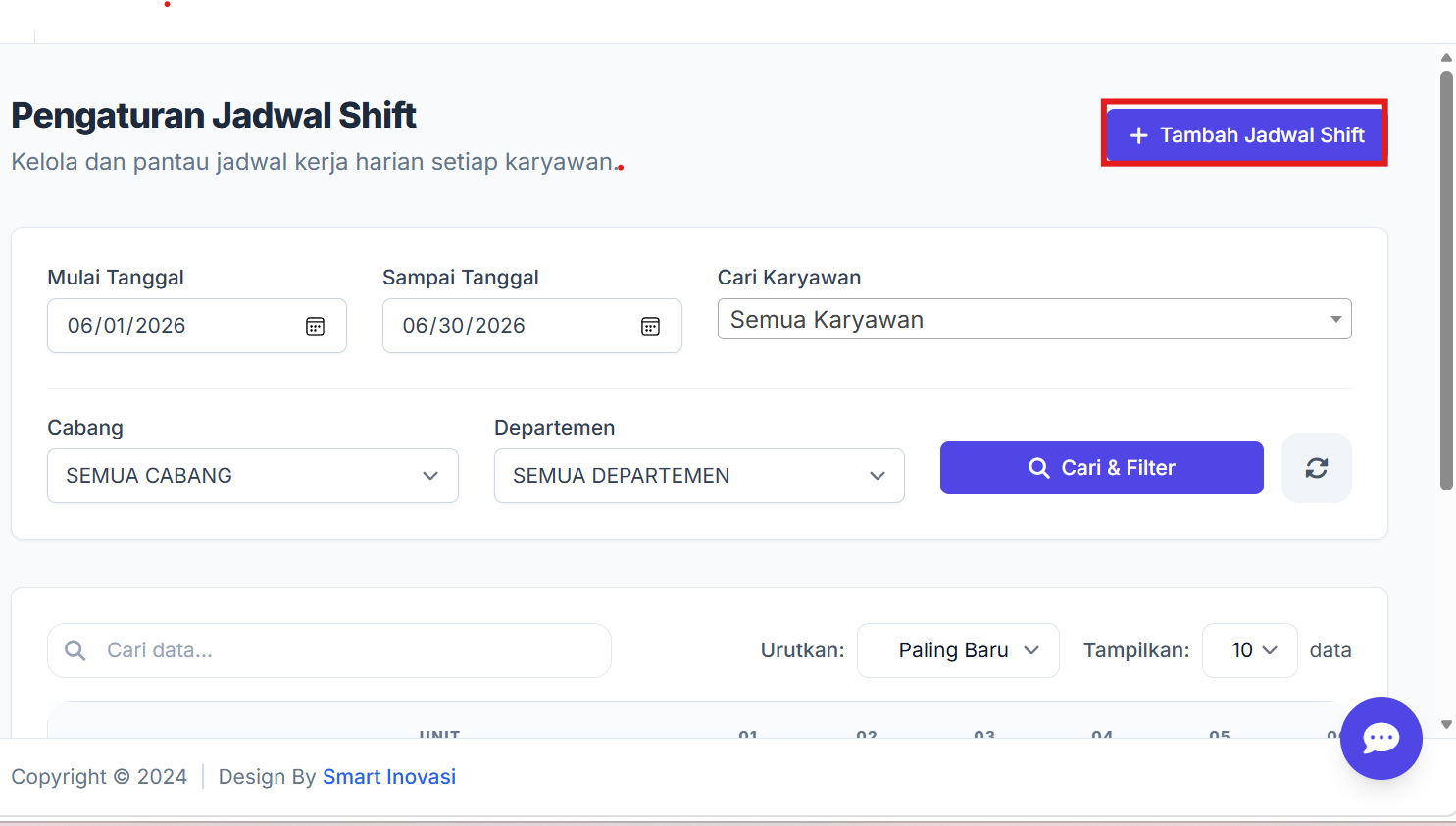
Terdapat dua cara untuk menambahkan jadwal di dalam sistem:
Melalui Halaman Utama: Klik tombol "+ Tambah Jadwal Shift" di pojok kanan atas untuk mulai mengalokasikan waktu kerja.
Melalui Manajemen Grup: Pada halaman "Tambah Shift Karyawan", klik tombol "+ Tambah Data" untuk membuat pembagian grup shift yang lebih spesifik
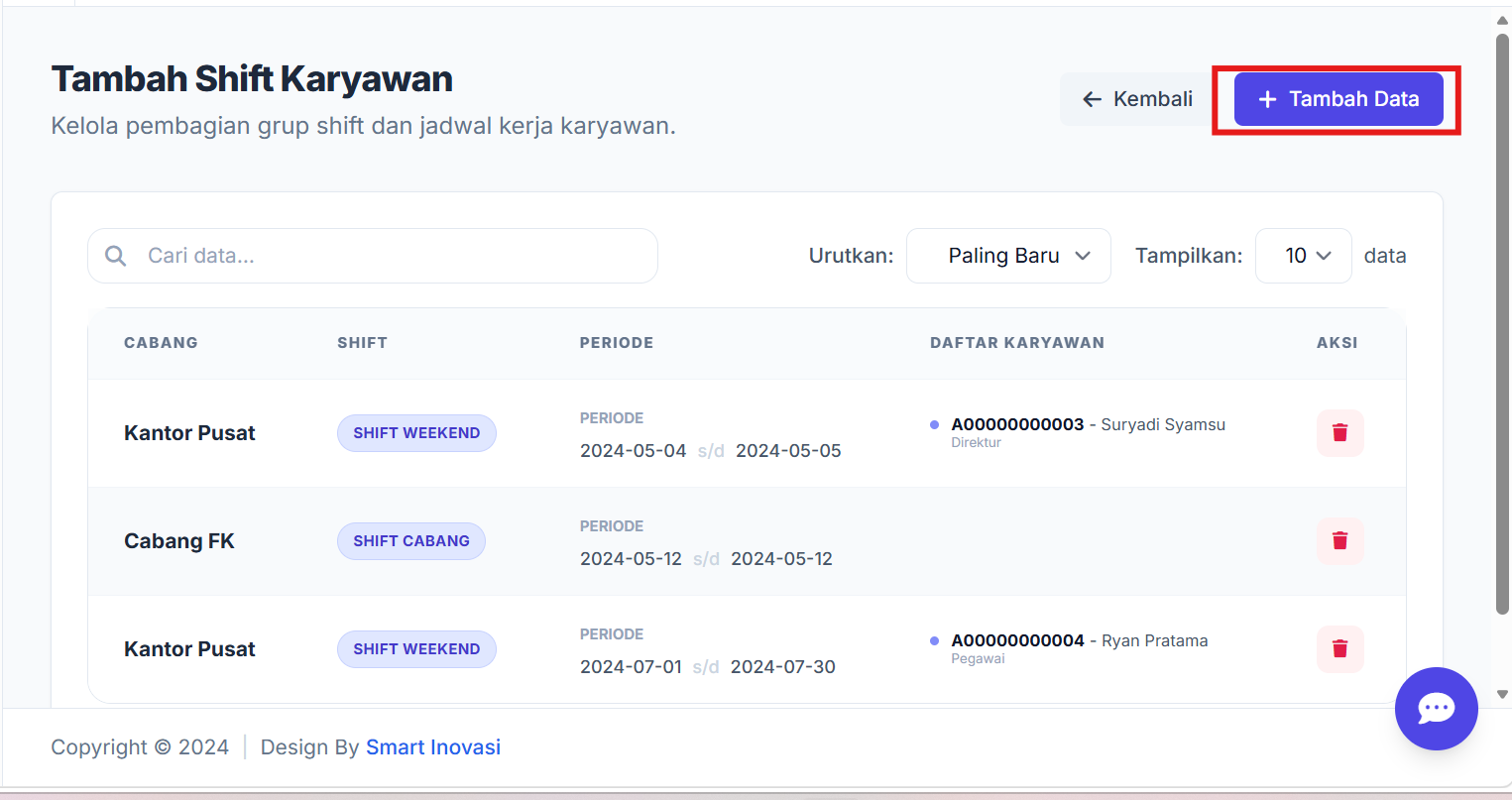
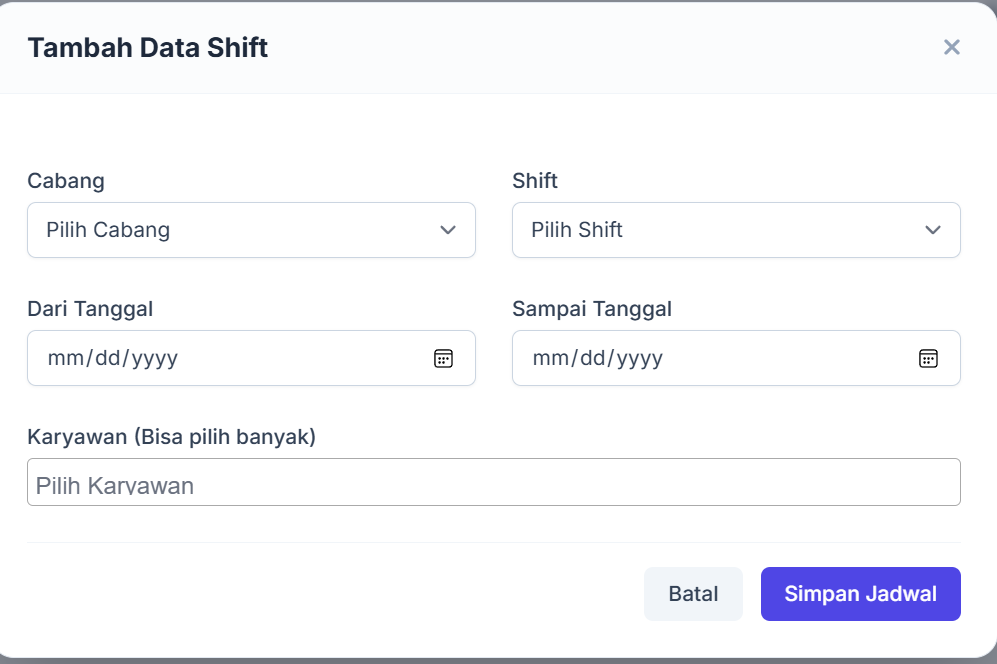
3. Mengisi Detail Konfigurasi Shift
Saat melakukan input data, pastikan Anda melengkapi kolom berikut agar sistem pelacakan absensi berfungsi akurat:
Cabang: Tentukan lokasi kerja karyawan (misal: Kantor Pusat atau Cabang FK).
Nama Shift: Berikan nama untuk identifikasi, seperti Shift Weekend atau Shift Cabang.
Periode: Masukkan rentang tanggal berlakunya jadwal tersebut (Contoh: 01-07-2024 s/d 30-07-2024).
Daftar Karyawan: Pilih nama karyawan yang bertugas. Anda dapat melihat informasi Unit Kerja (seperti IT atau Manajemen)
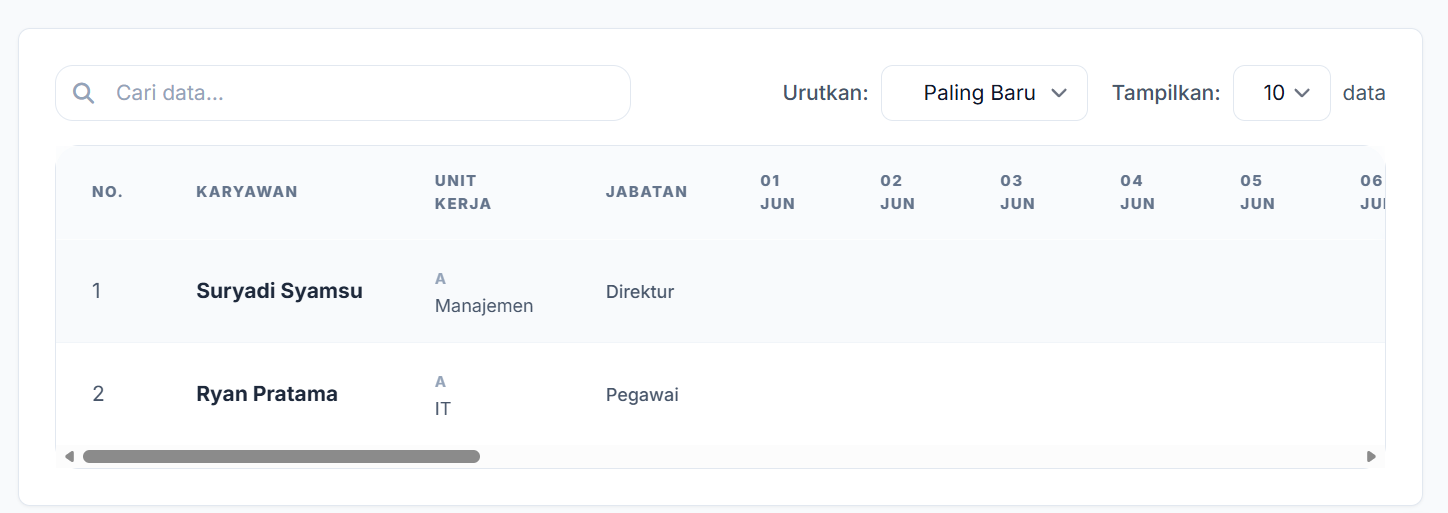
4. Memantau Jadwal Melalui Kalender Kerja
Setelah jadwal ditambahkan, admin dapat melihat rekapitulasi kehadiran harian pada tabel utama. Tabel ini menampilkan daftar karyawan beserta status jadwal mereka pada tanggal-tanggal tertentu (misal: 01 JUN, 02 JUN, dst.)
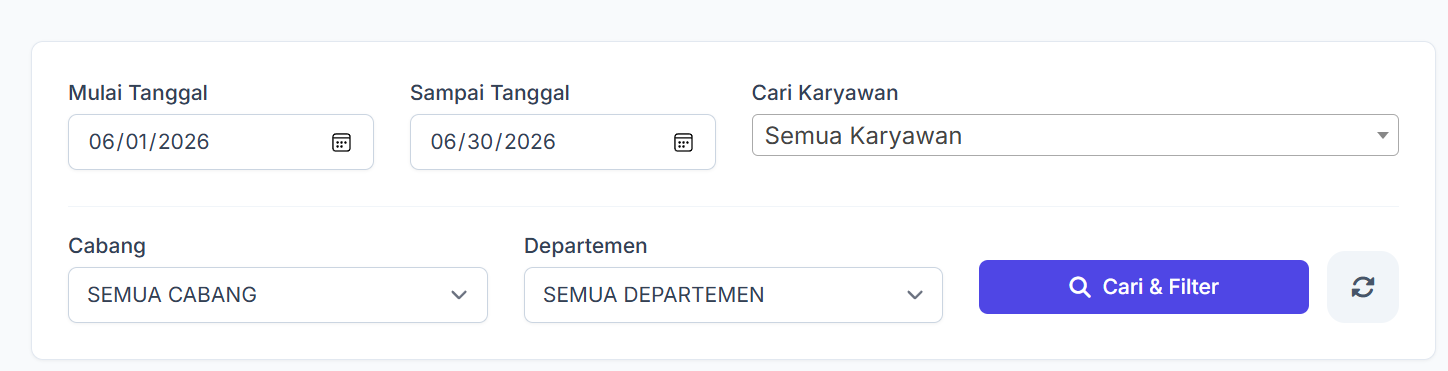
5.Menggunakan Fitur Pencarian dan Filter
Untuk mengelola data karyawan dalam jumlah besar, gunakan fitur filter untuk mempermudah pencarian berdasarkan:
Rentang Tanggal: Filter dari "Mulai Tanggal" hingga "Sampai Tanggal".
Nama Karyawan: Cari jadwal khusus untuk individu tertentu.
Organisasi: Saring berdasarkan "Cabang" atau "Departemen" tertentu.
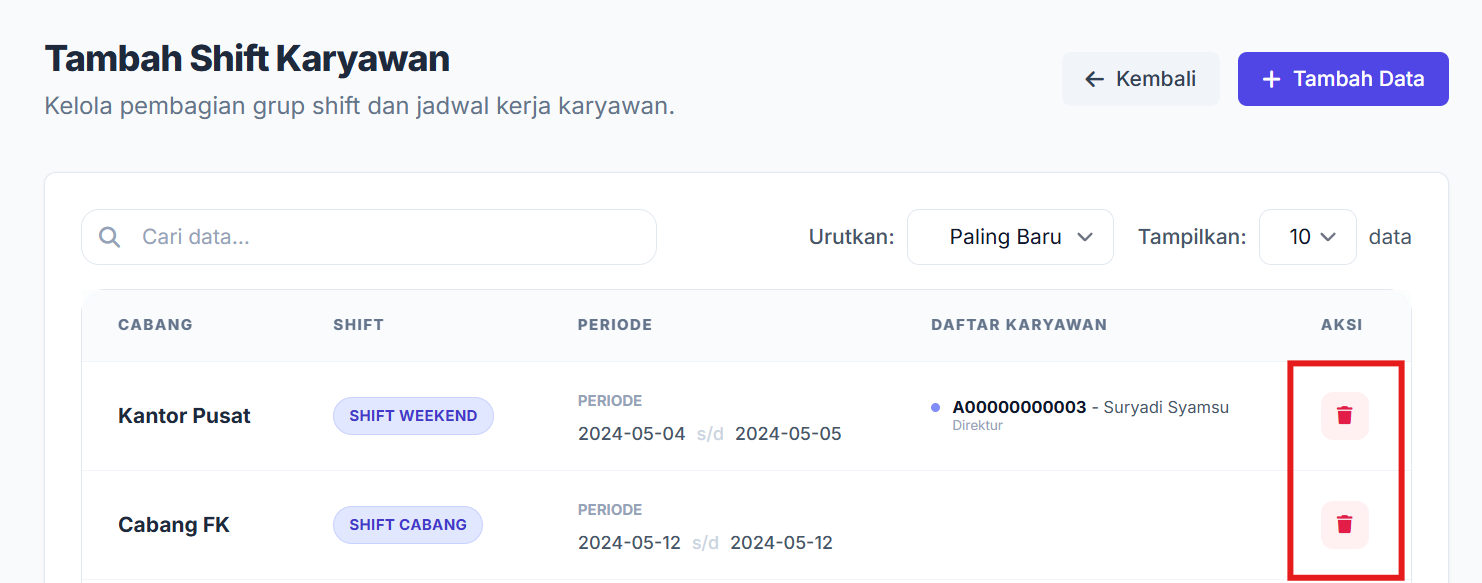
6.Mengelola dan Menghapus Data
Jika terdapat perubahan jadwal atau kesalahan entri:
Periksa daftar pada halaman Tambah Shift Karyawan.
Gunakan ikon Hapus (Tempat Sampah) pada kolom "AKSI" untuk menghapus jadwal yang sudah tidak berlaku atau salah input